Založení nové Databáze xTrace
Založení nové databáze není nic extra složitého, maximálně vás budou provázet problémy ke konci aktualizace, protože nové skripty nejsou ještě odladěné, ale to napíšete autorovi a ten to opraví.
Instalace
Vezměte si .zip soubor, který jste si vytvořili ze složky kam jste hodili vše potřebné z kroku příprav a nějakým způsobem ho dostaňte k zákazníkovi. Rozbalte. Ideálně na C: disku nebo na disku, který máme vyhrazený pro DB soubory do složky xTrace.
Upravte skripty ze složky Empty DB_v25, které zakládají databáze, je potřeba vždy změnit cestičku, kam se ukládají soubory DB, soubory s indexy, soubory s fotkami a soubory logů.
Aplikujte ručně přes MSSQL Server Management Studio skripty ze složky Empty DB_v25.
Aplikujte ručně přes MSSQL Server Management Studio skript GrantAllUsersToAllDb.sql ze složky tools. Červených hlášek se nebojte, to je v pořádku, skript se i přes to aplikoval.
Aplikujte ručně update tabulky xTrace03_SG_System.dbo.s_xTraceCustomer tak, aby odpovídal aktuálnímu zákazníkovi. Text, který zadáte do kódu budete vy a vyši kolegové potom používat při aktualizaci DB skriptů.
Nyní jste založili databáze xTrace na verzi v25. Gratuluji.
Nastavení
TCP/IP configuration
Pokud je SQL server čerstvě nainstalovaný, je potřeba povolit komunikaci TCP/IP.
Připadně také nastavit port jiný než výchozí 1433 (a 1434 SQL server browser).
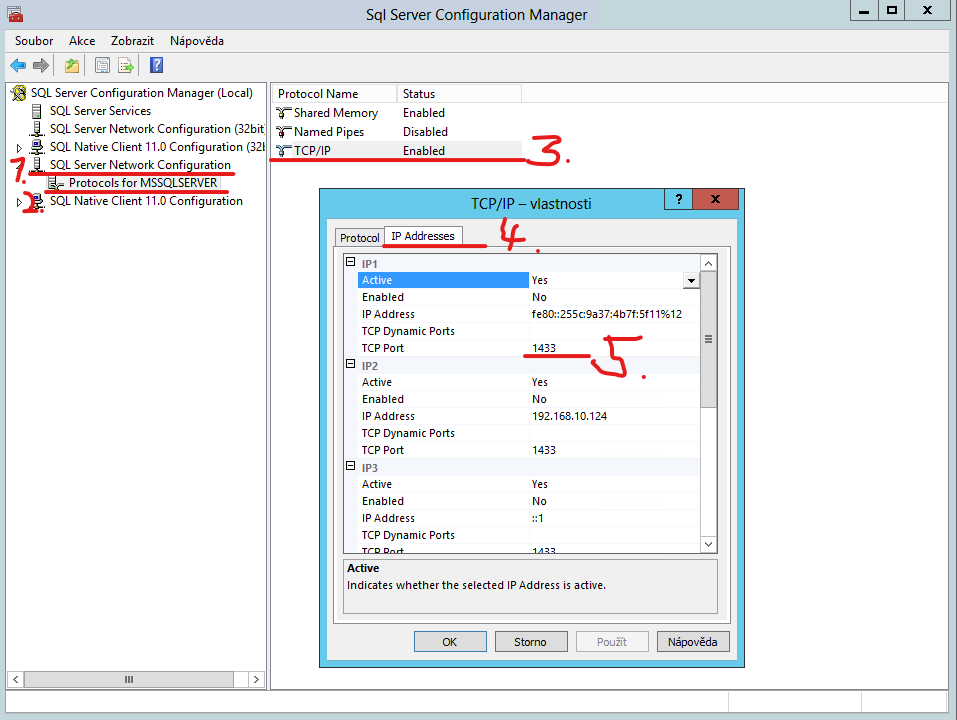
- Klik
- Klik
- Pravým klik
- Enable
- Properities
- Klik
- Nastav nebo nech být
- OK
Startup Flags
Je dobré nastavit parametr Trace flag -T272 při spuštění serveru. Aby nedocházelo, nebo se alespoň zmenšil počet výskytů odskoků v identity sloupcích int(1000) a bigint(10000).
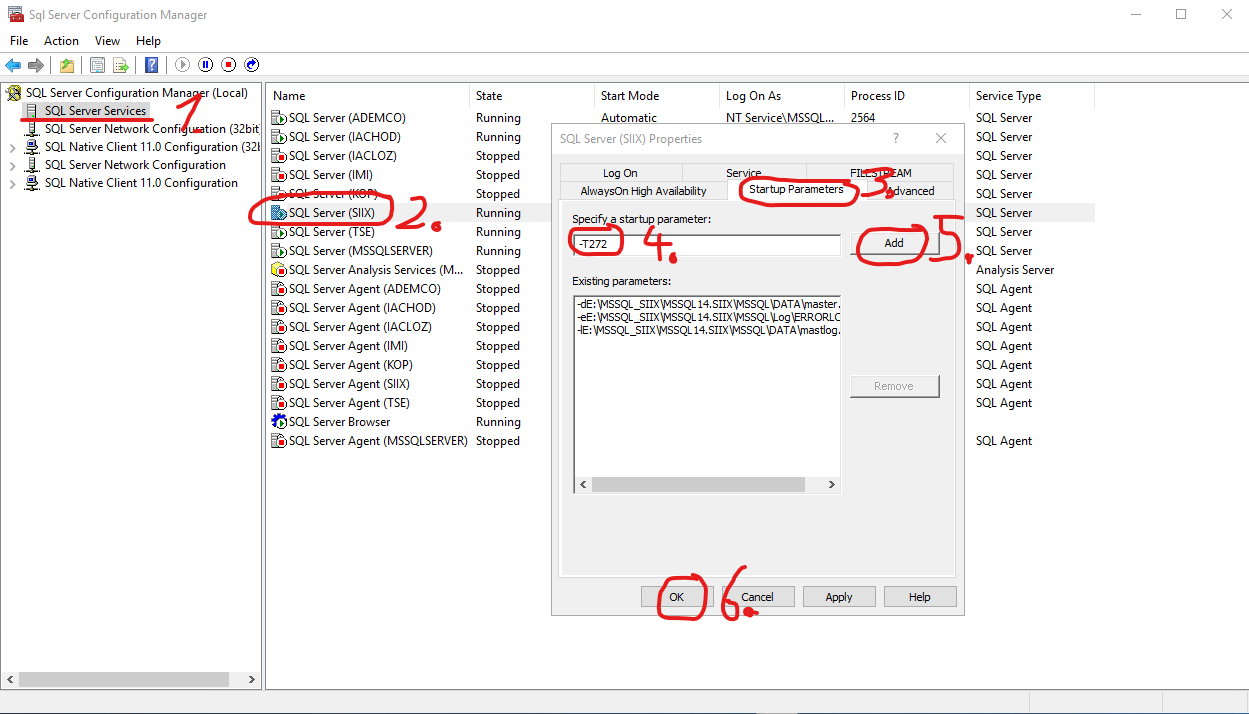
- Klik
- Pravý klik >> Properities
- Klik
- Zadat -T272
- Klik
- Klik
- Restart služby SQL serveru
Instant File Inicialization
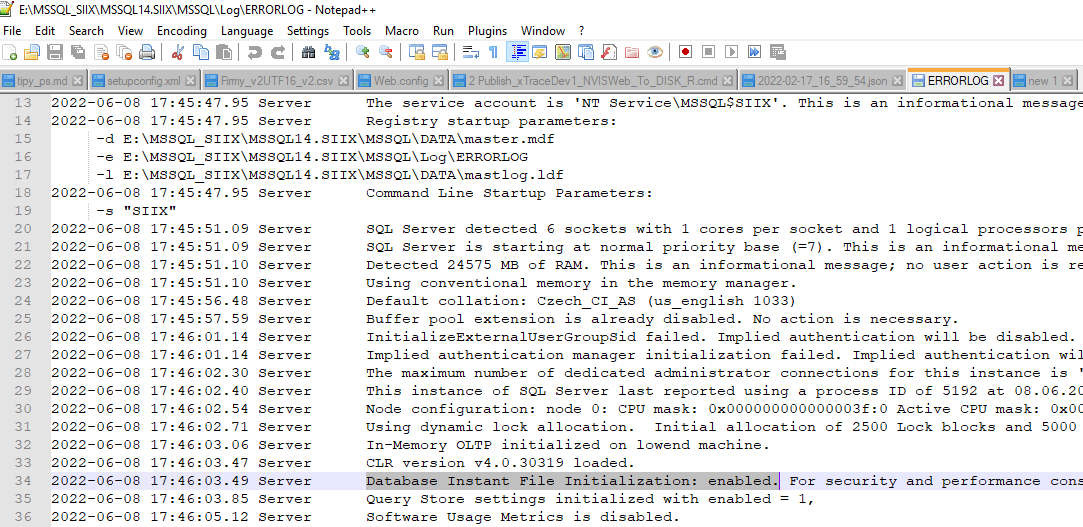
Je dobré také nastavit a nebo zkontrolovat nastavení Database Instant File Inicialization, jestli se SQL serveru daří toto při zapnutí inicializovat. Dost to zlepší performance při zápisu dat a alokování místa pro jednotlivé soubory.
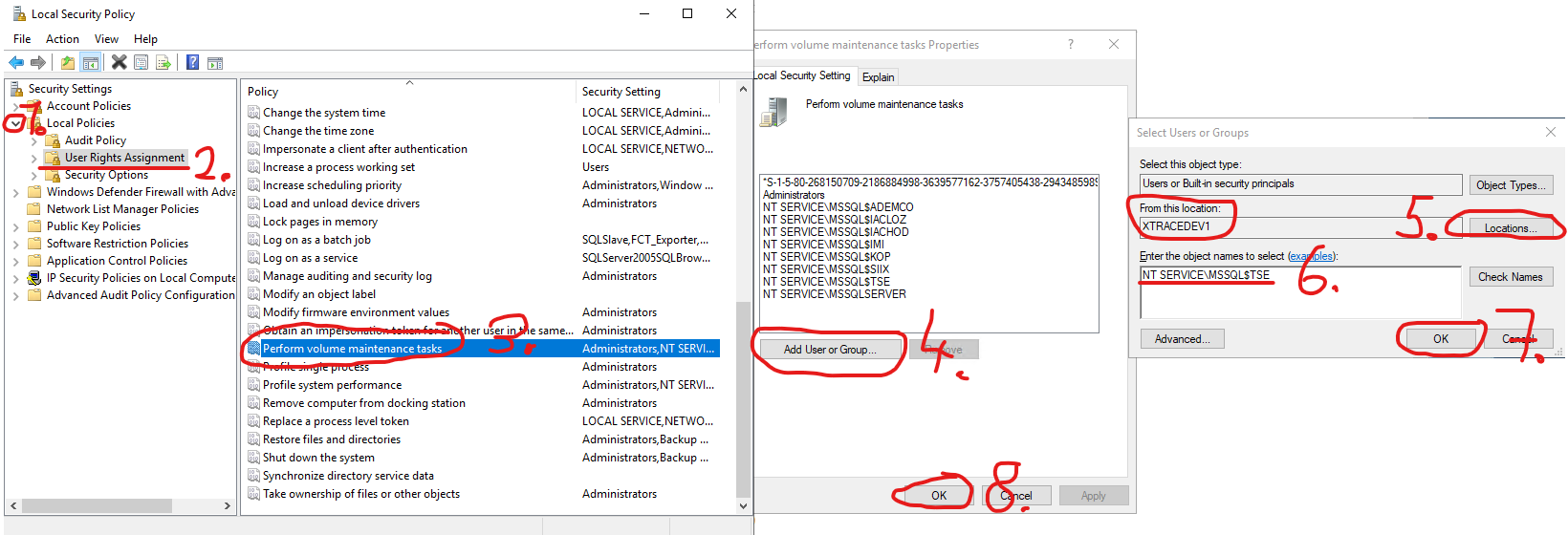
- WIN + R >> secpol.msc >> Enter
- Klik na šipečku
- Klik
- Dvojklik nebo Pravý klik >> Properities
- Klik
- Klik a vybrat daný server (lokál)
- Napsat tam účet, pod kterým se MSSQL spouští
- Klik
- Klik
- Restart služby SQL serveru
Log inicializace služby MSSQL se zapnutým Instant File Initialization
Active directory MSSQLSERVER access
Pokud SQL service nemá přístup do některé ze složek a chcete aby měla, tak se nastavuje takto
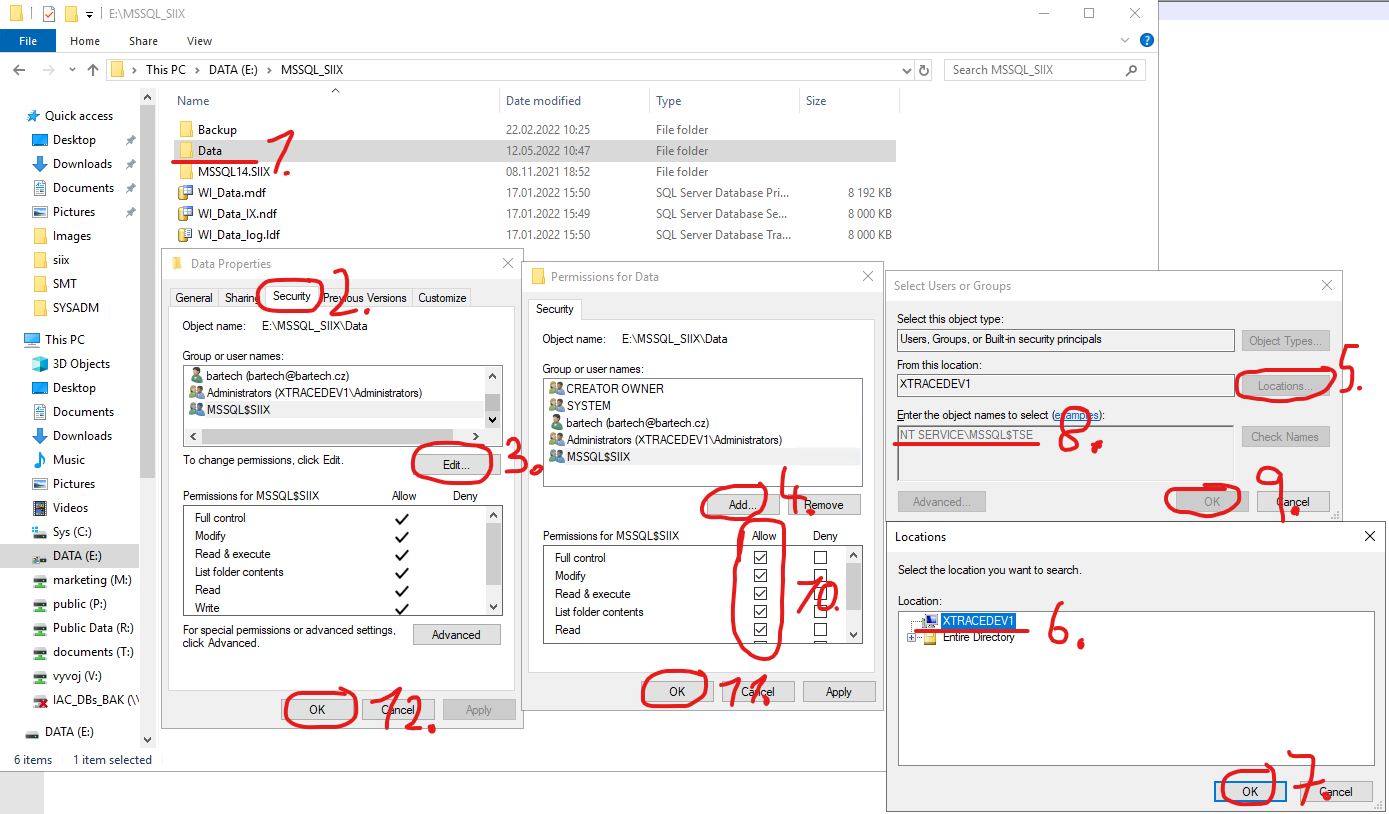
- Pravý klik >> Properities
- Klik
- Klik
- Klik
- Klik
- Klik
- Klik
- Účet, který chcete přidat. MSSQL služby musí začínat NT SERVICE\MSSQL\$ a název instance.
- Klik
- Vyklikat oprávnění co se má povolit (Full control)
- Klik
- Klik
- Není potřeba restart služby SQL serveru
Enable FILESTREAM
Pokud je potřeba pro obnovu databáze hodí se vědět jak zapnout.
Také je to dobrá možnost při ukládání větších souborů, které jinak v databázi nelze zkomprimovat, tak využít této možnosti, protože jde zapnout komprimace ve windows, což ušetří až 2/3 místa u ukládaných obrázků a delší textů.
T-SQL v databázi je potřeba featuru povolit:
| use master EXEC sp_configure filestream_access_level, 2; RECONFIGURE; |
|---|
V config manageru (SQL Server 20xx Configuration Manager) povolit:
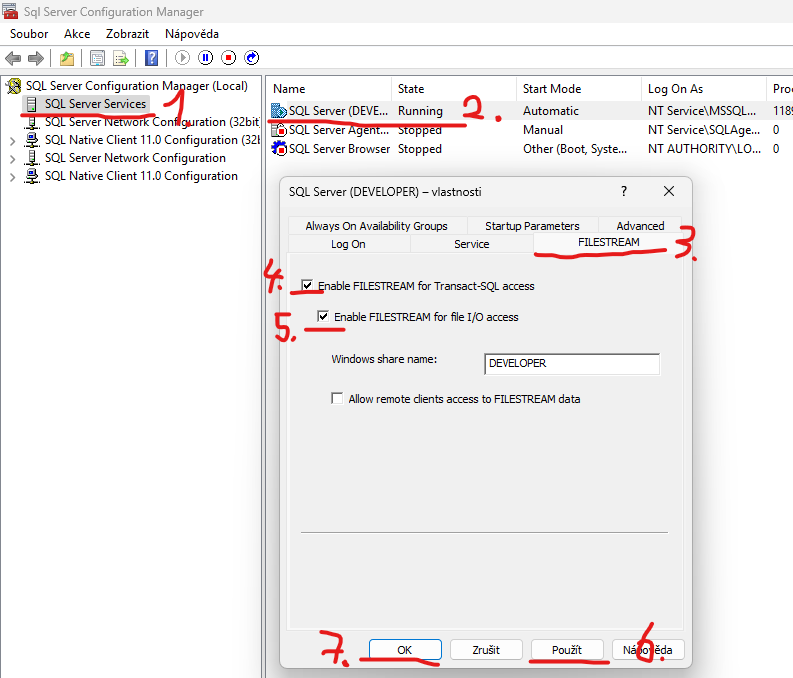
- Klik
- Pravý klik >> Vlastnosti
- Klik
- Klik
- Klik
- Klik (když bude mít problém, tak si řekne)
- Klik
Aktualizace
Vzpomínáte na ten .zip co jste rozbalili do složky C:\xTrace nebo Dbdisk:\xTrace ?
Pokud ano, tak stačí zapnout xUpdateManager a postupně aplikovat skripty ze složek.
- v25
- v26
- v27
- v28
- v29
- v30
- v31
- v32
- A všechny následující updaty
Při aplikaci skriptů se řiďte návodem na xUpdateManager, pokud nevíte co a jak (školení kontrola a přidání skriptů-20220531_093152-Záznam schůzky.mp4). Pokud i tak nevíte zeptejte se než to dojebete.
Pozor! Problém z MSV
- Web se nechtěl připojit k instanci DB přes connection string
- DB server měl sice povolený standardní port 1433, ale ta je nejspíše pro první instanci
- Ve chvíli, kdy jsem povolil na firewallu inbound TVP “Dynamic port” který najdu v nastavení SQL serveru, tak to šlo.
- Nejspíše se bude muset řešit nějakým statickým portem
Restore databáze na test server
Pokud vám nainstalovali SQL server a dali přístup k uživateli sa, tak aplikujte skript z Empty_DB_v25 02_logins.sql.
Aplikujte skript z tools clr_enable.sql.
Poté použijte backup restore skripty z tools\RestoreBackupDB\zákazník.
Nakonec použijte skript z tools GrantAllUsersToAllDb.sql.