Spuštění a přihlášení do xTraceStudia
- Musíte vědět která verze databáze xTrace právě je aktuální
- Musíte mít na serveru vytvořen účet uživatele s administrátorksými právy
- máme různé adresy serverů pro jednotlivé zákazníky
- např. pro IAC xtracev01iac, pro Honeywell xtracev08hnw
- tato informace je klíčová pro to na který server se budete přihlašovat
- Spustíte aktuální verzi aplikace xTrace Studia
Kde ji najdu?
Na disku V:\RELEASES\xTrace\utils - ve složce utils (utilities) a zde by měla být aktuální verze studia
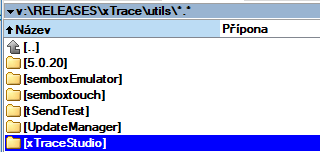
Kde najdu verzi Studia ? - po spuštění aplikace v levém horním rohu je verze 
Po spuštění aplikace
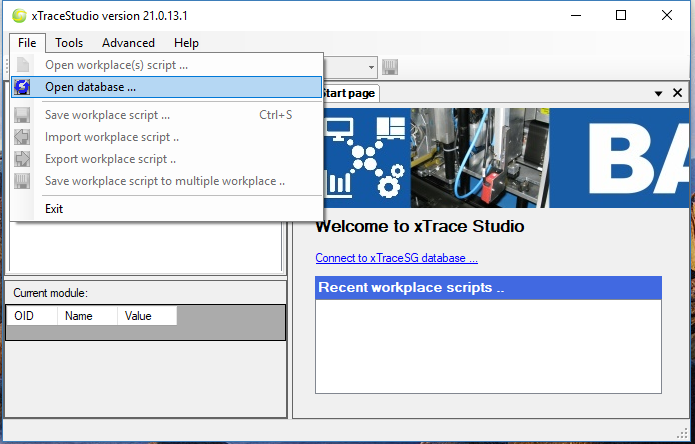
- V záložce File - Open databese....se spustí podokno Připojení do databáze xTraceData
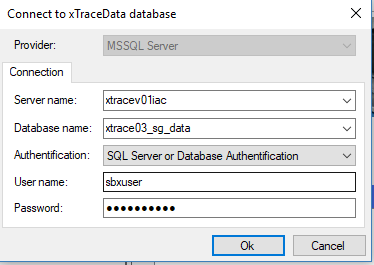
- Vyberte správný server v poli Server Name:
- Všechny ostatní údaje zůstávají stejné
Database name: se přihlašuje na databázi
- xTrace03_sg_data
authentificaton - může být dvojí
- SQL Server je přímo když jsme v síti zákazníka a tudíž potřebujeme UserName a Password
uživatelé =username máme dvojí sbxuser - je standartní uživatel (heslo od programatora) a poté je Bartech, kdy na tomto účtu je povolena vyšší práva, tedy zakládat a mazat pracoviště, licence atd.
- Windows or no authentification - je bez přihlášení a hesla, kdy jsme na svém PC a přihlašujeme se do své domény BTHOD jako na PC do windows uživatele
Poté přichází login ještě uživatele samotného, který provádí změny v xTraceStudiu
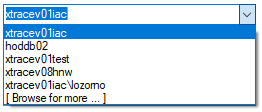
A to je poslední krok přihlášení do xTraceStudia