Nastavení Supermarketu
1) Nastavení skriptů pracovišť
Skript pracoviště v sobě musí obsahovat modul PART_START, při vkládání dílů do racku, a modul RACK, který se stará o práci s RACKy. RACK musíme na tomto pracovišti naplnit, aby se odeslal požadavek na zaskladnění pracovišti CHRON.
Požadavek se odešle po naplnění RACKu a systémové pracoviště CHRON v nastavitelné časové periodě tyto požadavky vyřizuje. Nejnižší nastavitelný časový úsek je 1 minuta, na kterou je momentálně pracoviště u vás nastaveno.
Jakmile je požadavek na naskladnění RACKu vyřízen, RACK se reálně zobrazí na webu ve skladu a podle priority lokací a skladů systém zvolí lokaci s nejvyšší prioritou (priorita 1 je nejvyšší, priorita 99 nejnižší). Při shodné prioritě se systém rozhoduje na základě pořadí vytvoření locakace skladu.
Ve skriptu systémového pracoviště CHRON na záložce CoreModules je nový modul STORE_REQUESTS_EXECUTOR, kde se dá specifikovat jak často se požadavky budou vyřizovat.
Ve skriptu každého pracoviště na záložce CoreModules je v modulu WORKPLACE_SETTING nový nastavitelný parametr StorageAction, kterým se dá definovat, jak má xTrace reagovat na pracovišti při načtení RACKu ze skladu.
2) Vytvoření nového skladu
Do nastavení supermarketu se dostanete přes Nastavení-Sklady-Seznam Skladů

Pro založení a editaci supermarketu je potřeba aby přihlášená osoba byla ve skupině uživatelů, která má přiřazené oprávnění Settings.Stores (pokud není založená tato zabezpečovací akce, musí se založit Systém-Zabezpečení systému-Zabezpečené akce)
Nový Sklad vytvoříme kliknutím na Nový záznam v záhlaví stránky.
Definice nastavení skladu
_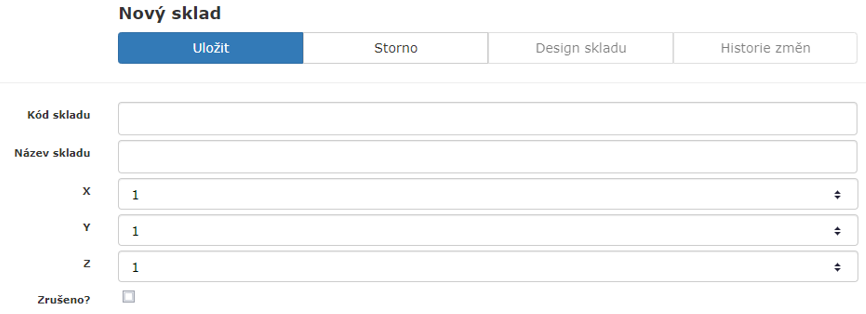
Kód skladu - může nabývat délky 20 znaků
Název skladu - může nabývat 50 znaků
X - Horizontální velikost skladu, délka
Y - Vertikální velikost skladu, šířka
Z - Výška skladu, kolik polic/pozic/vrstev je nad sebou
3) Editace nového skladu
_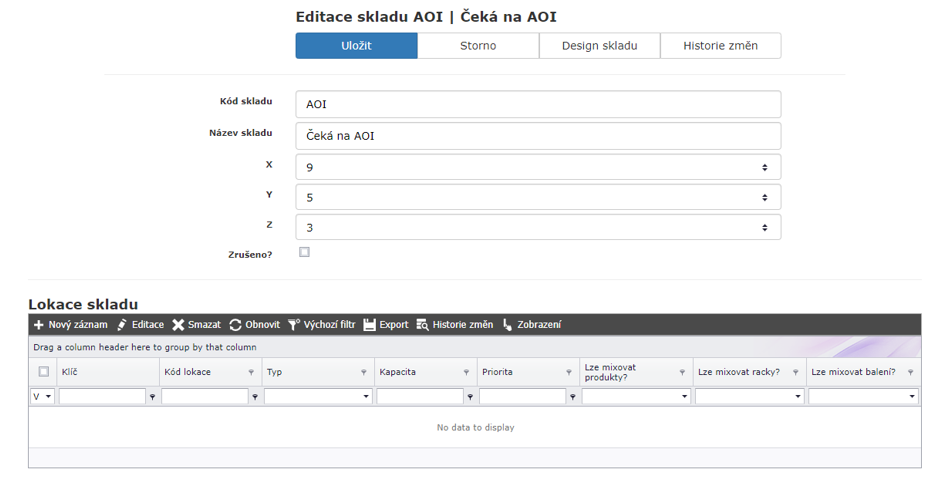
Tlačítka v záhlaví Uložit, Storno slouží kuložení změn týkajících se kódu a názvu skladu, nikoliv k ukládání lokací skladu. To se děje automaticky při uložení nové lokace skladu.
Tlačítko Design Skladu slouží k definování designu skladu. Pro využití této funkce musíte mít vytvořené jednotlivé lokace skladu, protože webové stránky přímo přejímají všechny lokace, které ve skladu máte a tyto poté můžete nastavit na jednotlivé pozice.
Tlačítko Historie slouží k zobrazení záznamů o úpravách provedených při editaci skladu a skladových lokací.
Novou Lokaci ve skladu vytvoříme kliknutím na Nový záznam pod nadpisem Lokace skladu.
4) Editace nové lokace skladu
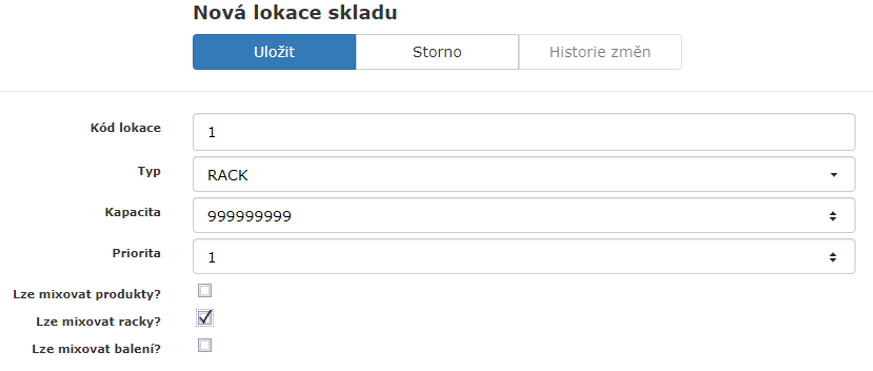
Kód lokace - může nabývat délky 20 znaků, složí pro jednoznačné označení skladovací plochy/lokace
Typ - je potřeba zvolit typ, pro který bude tato lokace vyhrazena (zatím fungují pouze RACKy)
Kapacita - určuje, kolik racků se do této konkrétní lokace vejde, ve výchozím nastavení zabírá jeden RACK právě jednu kapacitu, maximální velikost jedné lokace je 999999999 (téměř jedna miliarda)
Priorita - určuje prioritu lokace
Lze mixovat produkty - určuje jestli je možné ukládat do této lokace různé produkty
Lze mixovat racky - určuje jestli je možné ukládat do této lokace RACKy s různými produkty
Uložit - Uloží úpravy
Storno - Zavře tuto editační stránku, pokud jste provedli změny, nebudou uloženy!
5) Design skladu
_ _
_
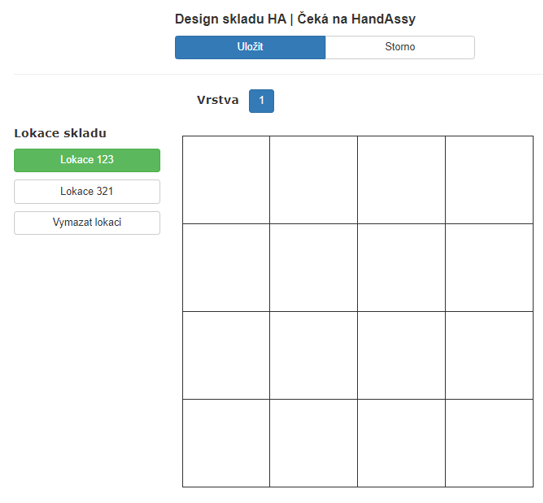
V designu skladu můžeme přesně definovat lokace skladů, tak aby jejich umístění odpovídalo reálnému rozložení skladových pozic a jejich název téže. Tímto docílíme snadného dohledání, ve které lokaci se daný rack nachází a tedy kde se reálně nachází.
Nastavení je jednoduché, v levém sloupci si vyberete, kterou lokaci chcete přiřadit a na mřížkovém znázornění velikosti skladu dle definovaných parametrů X (definuje délku), Y(definuje výšku), Z (definuje vrstvy), můžete nastavit, která lokace se nachází na kterém umístění ve skladu.
6) Nastavení procesů výroby
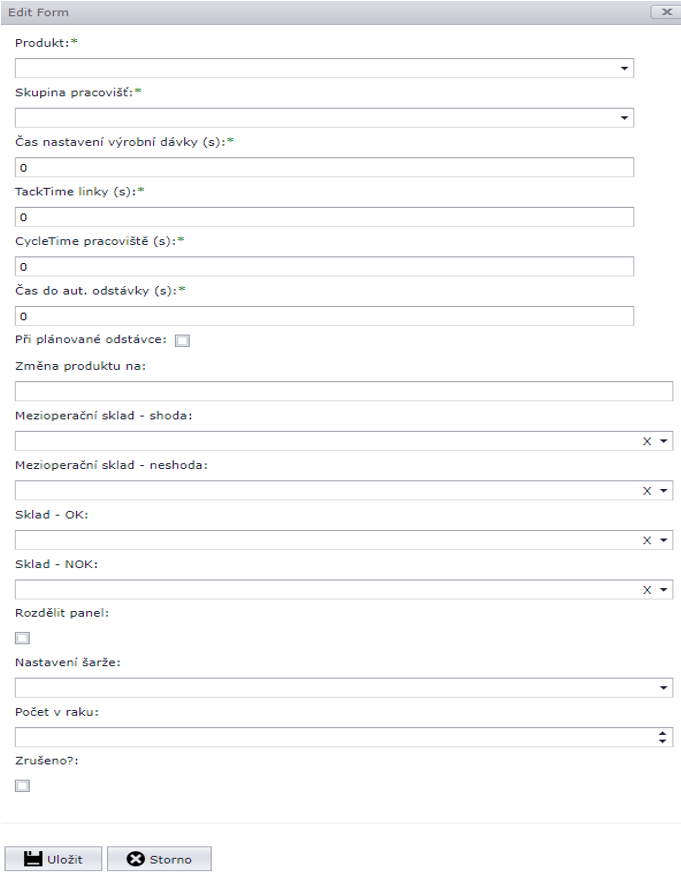
Ve starých procesech výroby musíme nastavit místo meziskladu, odvádění dílů do Skladu.
Samozřejmě musí být vyplněn počet kusů v racku buď v tomto procesu výroby či na celém produktu, a také na které skupině pracovišť se má tato operace provést.
Zajímá nás tu položka Sklad - OK, tímto určíme, kam po průchodu tohoto pracoviště RACK xTrace uloží. Sklad - NOK je zde pro budoucí rozšíření, kdy počítáme s použitím i pro díly, kde toto nastavení bude mít smysl, prozatím není potřeba nastavovat, neboť neshodné díly nelze do RACKu načíst.
Nastavení, na který Sklad se mají racky odvádět je nutné provést, ve starých procesech výroby, u jednotlivých produktů v nastavení procesů výroby na určitou skupinu pracovišť Nastavení-Produkty-Procesy výroby. Je také možno nastavit přímo v nastavení procesů výroby Nastavení-Procesy výroby-Technologické procesy
V nových procesech výroby se toto nastavení provádí u každého JOBu v editaci GMS.