Výdejky a převodky (Shipping and Transfers)
Nastavení pro správce/administrátora
Prvnotním nastavení je zajištění komunikace PDA s Databází. K tomu je využita technologie WebApi.
Jako další nastavení je potřeba v aplikacích nastavit v nastavení IP či název(při použití DNS) na právě vytvořenou webovou službu WebApi i s portem.
Nastavení - Aplikační server - web api
Na Aplikační server nebo na některý výrobní server je potřeba na IIS (Internet Information Services) vybraného počítače přidat webovou službu WebApi.
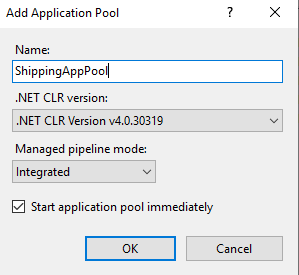
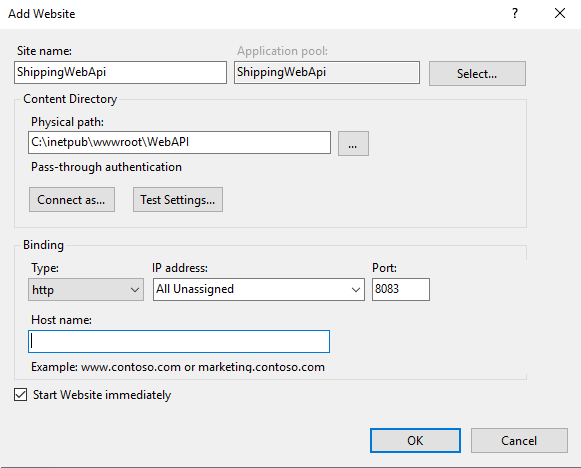
Ideálně vytvořit vlastní Aplikační pool s verzí .NET CRL 4.0, dále zvolit port, který dále přidáme do vyjímek ve WindowsFirewall. POZOR !!! Při vytváření webové služby Host Name nechat prázdný, jinak se bude zobrazovat chyba „Error with parsing server response“.
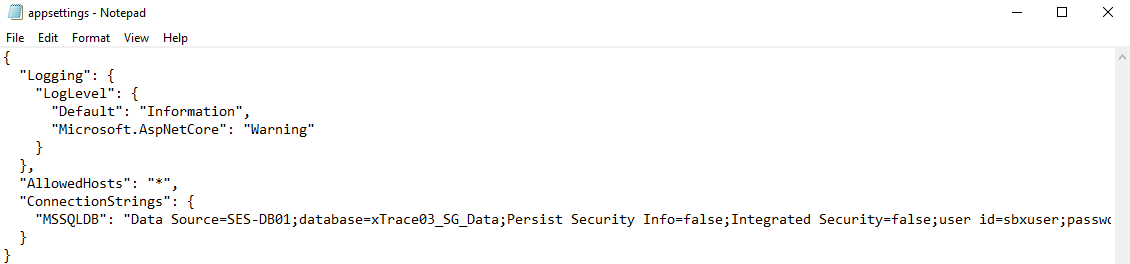
V konfiguračním souboru „appsettings.json“ je potřeba nastavit connection string na databázi.
Add AppPool Add Website
appsettings.json
Nastavení - Aplikace Výdejky/Převodky
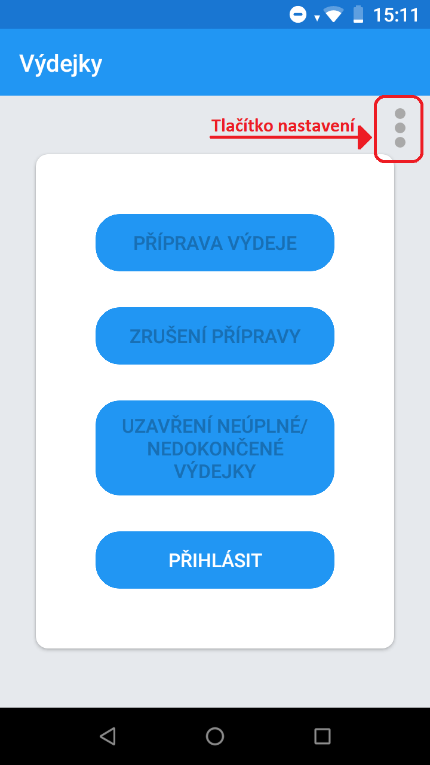
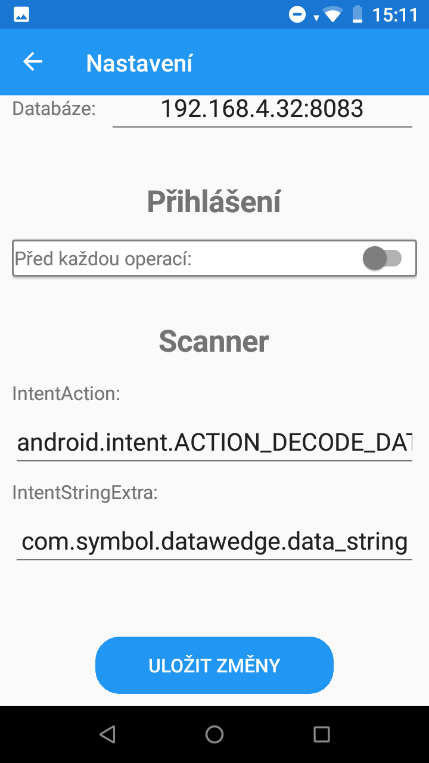
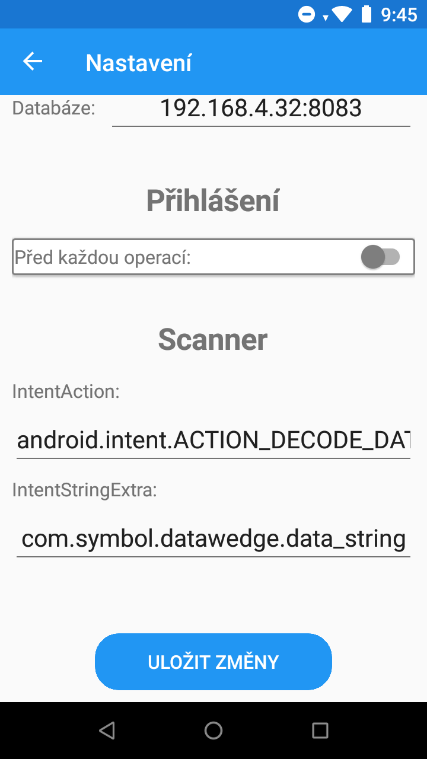
V samotných aplikacích je potřeba přes tři tečky v rohu na úvodní hlavní obrazovce nastavit adresu serveru, kde je spuštěno web api.
Nastavení se skrývá v poli „Databáze“, ale skutečně se tam musí zadat IP adresa serveru se spuštěným web api i s portem, který by měl být otevřen pro příchozí i odchozí data typu TCP tak UDP.
Žádné jiné nastavení neměnit !!!
Nastavení Shipping - nastavení Transfers - nastavení
Aktualizace aplikací Shipping/Transfers
Nejnovější verze aplikací je dostupná na následující webové adrese dostupné s přístupem na internet.
Shipping https://ebc.bartech.cz/release/SIIX/xTraceMobile/shipping.zip
Transfers https://ebc.bartech.cz/release/SIIX/xTraceMobile/transfers.zip
Dostupné nové aktualizace aplikací se budou hlásit standardně přes servisní požadavek. Není potřeba stahovat pokaždé novou verzi.
Aplikace jsou uloženy v komprimované složce .zip. Na PDA lze tuto komrimovanou složku rozbalit a soubor shipping.apk a transfers.apk poté nekolika kliknutími nainstalovat.
Je nutné, aby zařízení mělo povoleno instalovat aplikace z neznámých zdrojů, neboť tyto výrobní aplikace nemáme podepsány ani ověřeny žádnou certifikovanou společností. Za bezúhonnost obou aplikací však ručíme.
Pracovní postup na PDA
Pro zadání vstupu doporučujeme vždy použít scanner a nepoužívat ruční vstup. Ruční vstup (nacvakání ručně na klávesnici PDA) je však možný.
Aplikace né vždy reaguje na načtení Balení/Palety. Po každém načtení by se mělo aktivovat automatické obnovení / návrat aktuálního stavu, ovšem není možné to zaručit, naprogramované to je avšak při testování jsme zjistili, že se né vždy obnovení provede.
Pro ruční obnovení počtů či seznamu balení v aplikacích proto doporučujeme pro zjištění stavu vyjet navrch seznamu a ještě jednou potáhnout, což aktivuje obnovení daného seznamu a budete si tak jisti, že to co vidíte odpovídá stavu v databázi.
Práce s aplikací Převodky
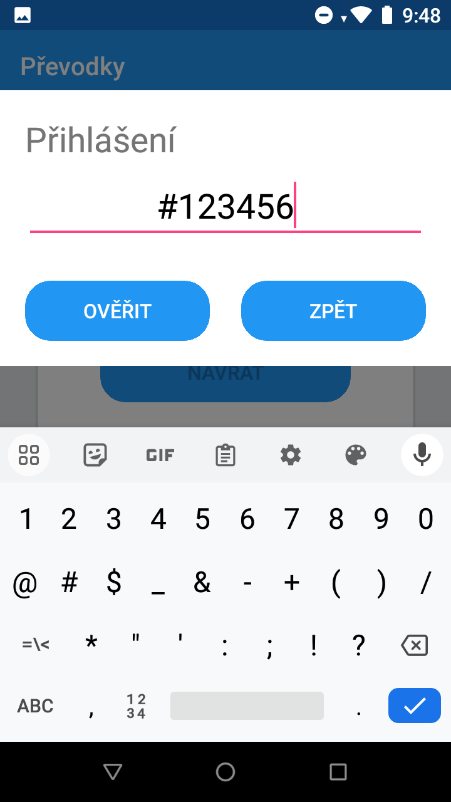
Před začátkem práce s aplikací je nutné, aby se uživatel do aplikace přihlásil, to provede načtením karty uživatele např. „#123456“ a nebo verifikací přes RFID kartu pomocí čtečky RFID.
Při nesplnění podmínek přihlášení se nezobrazí žádná zpráva, uživatel jen nebude přihlášen!!!
Při přihlášení proběhne sada kontrol:
- Uživatelská karta existuje NEBO uživatelský kód RFID existuje
- Uživatel je aktivní
- Uživatel je ve skupině která:
- Má přiřazenu skupinu rolí oprávnění která
- Obsahuje zabezpečenou akci „Transfers.CanLogin“
- Není označena za zrušenou
- Má přiřazenu skupinu rolí oprávnění která
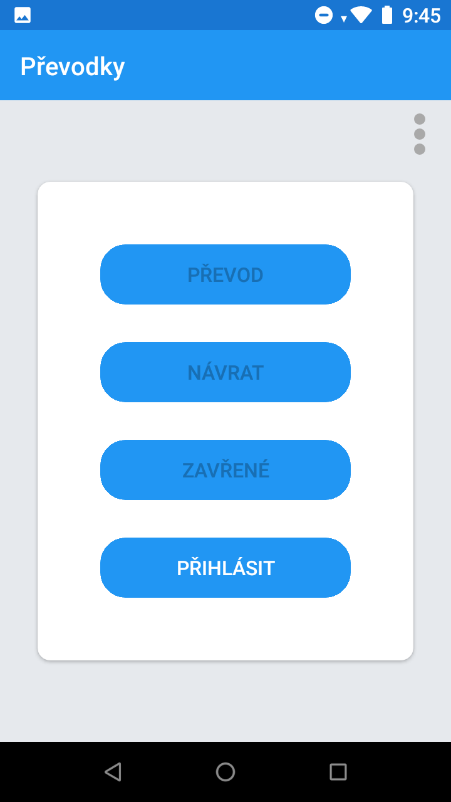
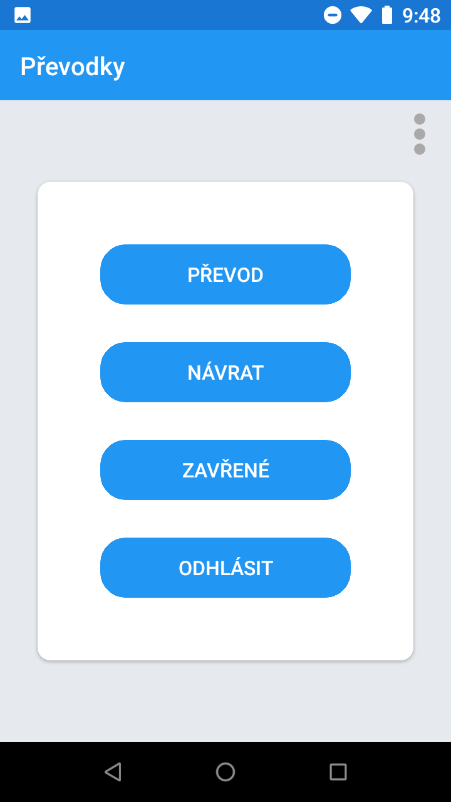
Následně si operátor může zvolit ze čtyř možností:
- Zobrazit si existující otevřené převodky tlačítkem „Převod“
- Zobrazit si existující otevřené návratky tlačítkem „Návrat“
- Zobrazit si již uzavřené převodky a návratky tlačítkem „Zavřené“
- Odhlásit se
Úvodní obrazovka aplikace Transfers | Obrazovka přihlášení | Po přihlášení uživatele
Převodky
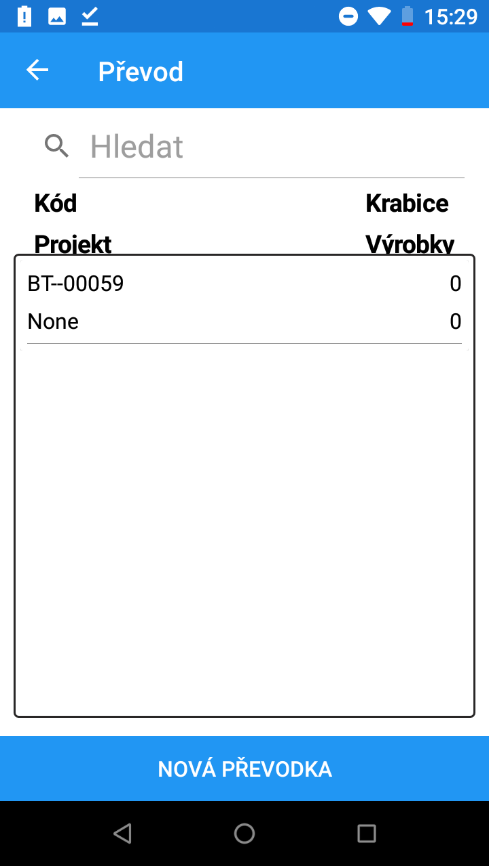
Operátor může přejít do editace existujících převodek kliknutím na danou položku.
Operátor může využít pole pro vyhledání popsané textem „Hledat“, kde může zapsat vyhledávaný řetězec, který bude vyhledán ve vygenerovaných kódových označení převodek.
Operátor může založit novou převodku kliknutím na tlačítko „Nová převodka“.
V přehledu převodek je také vidět po pravé straně, kolik krabic je v převodce načteno a kolik dílů je dohromady v načtených krabicích. Díly = kusy v krabicích. Pokud se balí panely, je to počet panelů, pokud se balí DPS, je to počet DPS.
Převodka je založena vždy s odpovídající předponou „BT--“ bez krátkého kódu zákazníka. Po načtení první krabice je tento kód upraven podle příslušného nastavení Firmy v katalogovém parametru s názvem „Kódové označení firmy“.
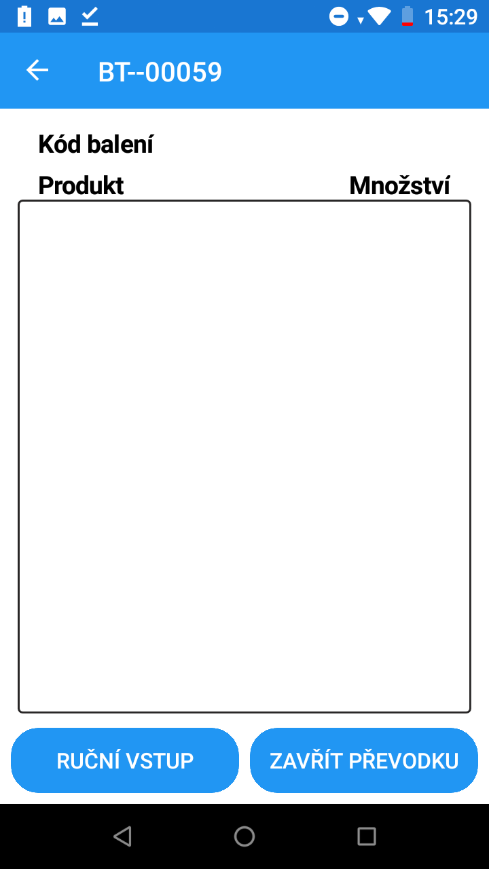
V detailu převodky může operátor převodku uzavřít kliknutím na tlačítko „Zavřít převodku“.
Nebo může operátor nasnímat kód balení pro přidání krabice do převodky.
Při načtení kódu krabice proběhne sada kontrol:
- Načtený kód je kódem krabice
- Krabice není prázdná
- Všechny díly v krabici nejsou označeny za zrušené
- Krabice není označená za zrušenou
- Krabice má nastavenou stejnou Firmu jako převodka (neplatí při první krabici)
- Krabice je uzavřena na pracovišti balení
- Krabice byla načtena v uzavřených návratkách vícekrát než v převodkách
Kontrola zda-li již převodka není načtena na shippingu nebyla realizována, protože poté by nešly návratkou přijmutá reklamovaná balení nikdy znovu odeslat na shipping.
Přehled převodek Detail převodky
Návratky
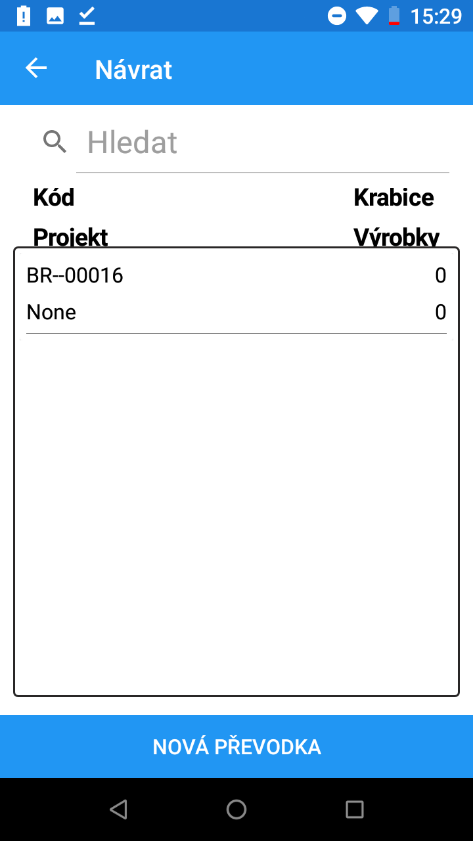
Operátor může přejít do editace existujících návratek kliknutím na danou položku.
Operátor může využít pole pro vyhledání popsané textem „Hledat“, kde může zapsat vyhledávaný řetězec, který bude vyhledán ve vygenerovaných kódových označení návratek.
Operátor může založit novou návratku kliknutím na tlačítko „Nová převodka“.
V přehledu návratek je také vidět po pravé straně, kolik krabic je v návratce načteno a kolik dílů je dohromady v načtených krabicích. Díly = kusy v krabicích. Pokud se balí panely, je to počet panelů, pokud se balí DPS, je to počet DPS.
Návratka je založena vždy s odpovídající předponou „BR--“ bez krátkého kódu zákazníka. Po načtení první krabice je tento kód upraven podle příslušného nastavení Firmy v katalogovém parametru s názvem „Kódové označení firmy“.
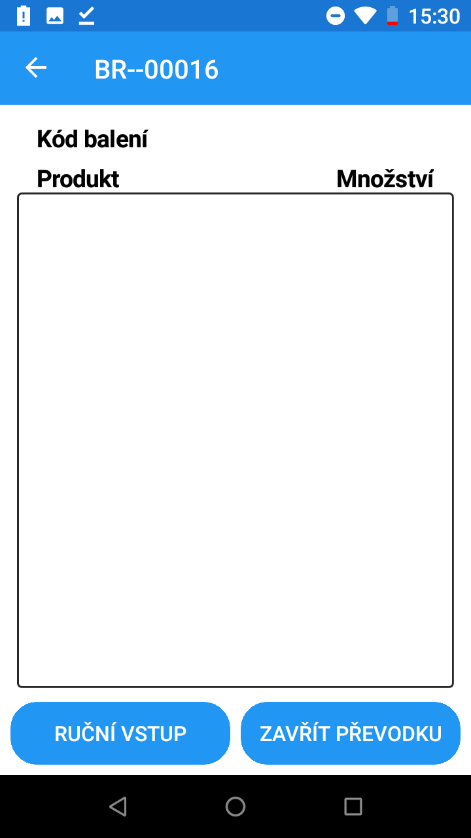
V detailu návratky může operátor návratku uzavřít kliknutím na tlačítko „Zavřít převodku“.
Nebo operátor může nasnímat kód balení pro přidání krabice do návratky.
Při načtení kódu krabice proběhne sada kontrol:
- Načtený kód je kódem krabice
- Krabice není prázdná
- Všechny díly v krabici nejsou označeny za zrušené
- Krabice není označená za zrušenou
- Krabice má nastavenou stejnou Firmu jako návratka (neplatí při první krabici)
- Krabice je uzavřena na pracovišti balení
- Krabice byla načtena v uzavřených převodkách vícekrát než v návratkách
Kontrola zda-li již převodka není načtena na shippingu nebyla realizována, protože poté by nešly návratkou přijmutá reklamovaná balení nikdy znovu odeslat na shipping.
Přehled návratek Detail návratky
Zavřené
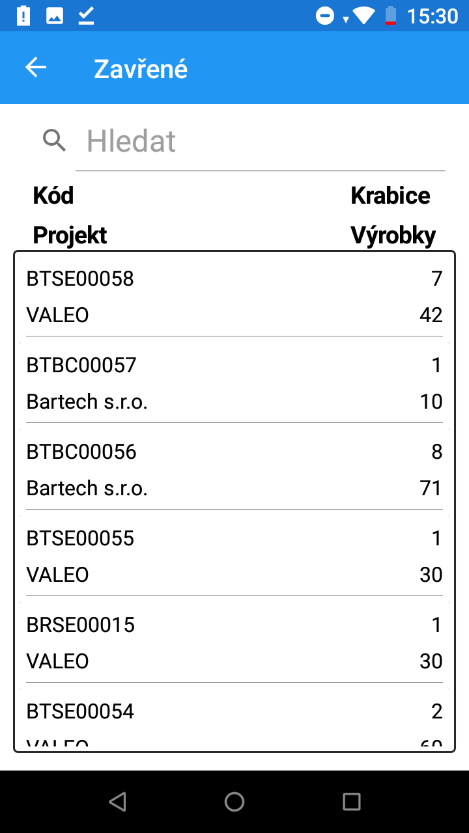
Operátor může přejít do editace existujících zavřených převodek a návratek kliknutím na danou položku.
Operátor může využít pole pro vyhledání popsané textem „Hledat“, kde může zapsat vyhledávaný řetězec, který bude vyhledán ve vygenerovaných kódových označení převodek a návratek.
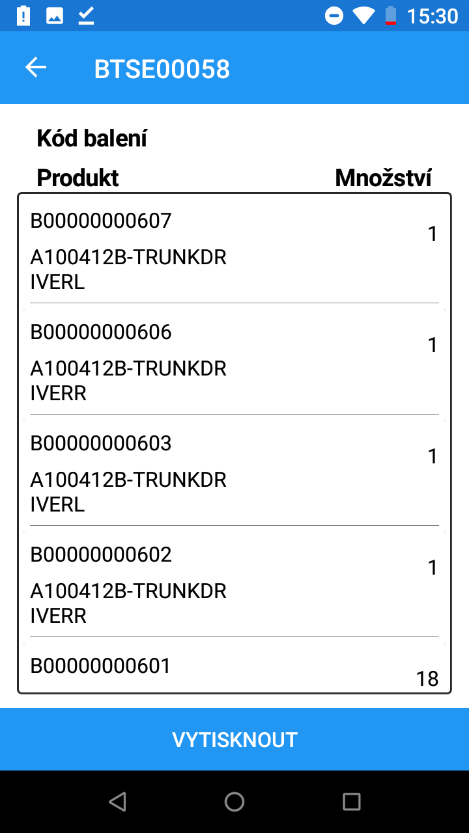
V detailu uzavřených převodek a návratek je k dispozici obsah dané položky, které krabice jsou součástí a kolik dílů se v krabicích nachází.
Je zde k dispozici tlačítko „Vytisknout“, které po domluvě nebylo implementováno a využito proto jeho stisknutí nic nedělá.
Přehled zavřených položek Detail zavřené položky
Práce s aplikací Výdejky
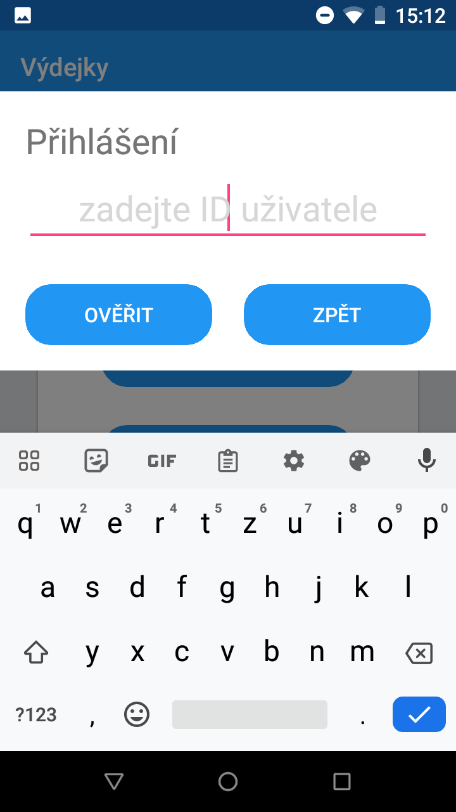
Před začátkem práce s aplikací je nutné, aby se uživatel do aplikace přihlásil, to provede načtením karty uživatele např. „#123456“ a nebo verifikací přes RFID kartu pomocí čtečky RFID.
Při nesplnění podmínek přihlášení se nezobrazí žádná zpráva, uživatel jen nebude přihlášen!!!
Při přihlášení proběhne sada kontrol:
- Uživatelská karta existuje NEBO uživatelský kód RFID existuje
- Uživatel je aktivní
- Uživatel je ve skupině která
- Má přiřazenu skupinu rolí oprávnění která
- Obsahuje zabezpečenou akci „Shipping.CanLogin“
- Není označena za zrušenou
- Má přiřazenu skupinu rolí oprávnění která
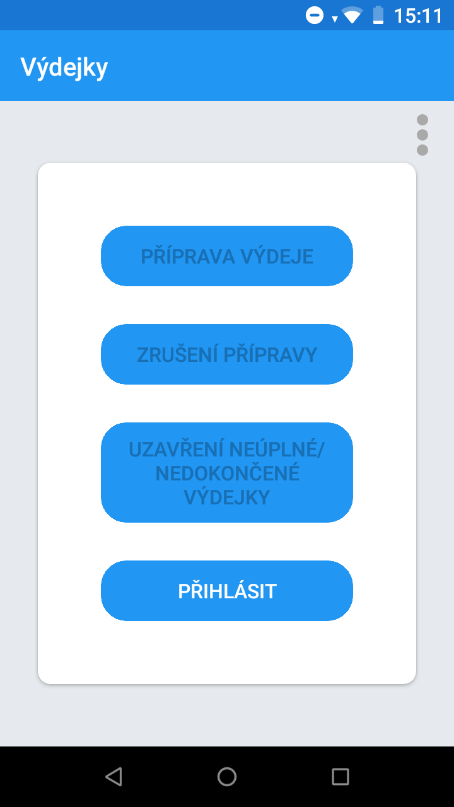
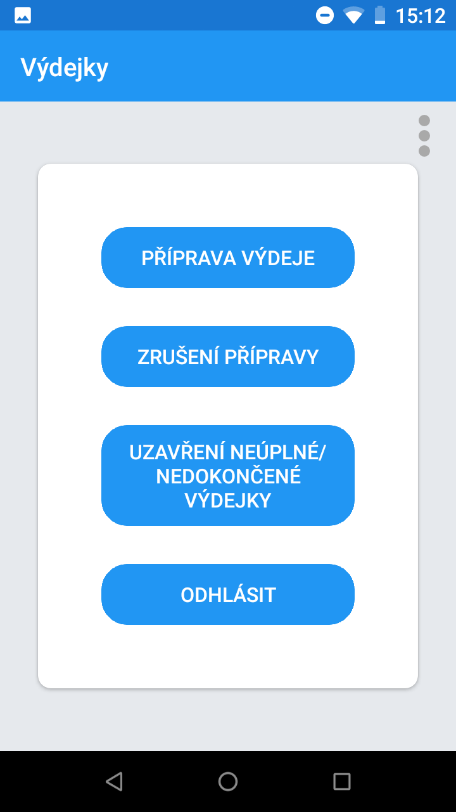
Následně si operátor může zvolit ze čtyř možností:
- Zobrazit si existující otevřené výdejky a přidávat další balení tlačítkem „Příprava výdeje“
- Zobrazit si existující otevřené výdejky a odebírat vložená balení tlačítkem „Zrušení přípravy“
- Zobrazit si existující otevřené výdejky a uzavírat je tlačítkem „Uzavření neúplné/nedokončené výdejky“
- Odhlásit se
Úvodní obrazovka aplikace Shipping | Obrazovka přihlášení | Po přihlášení uživatele
Příprava výdeje
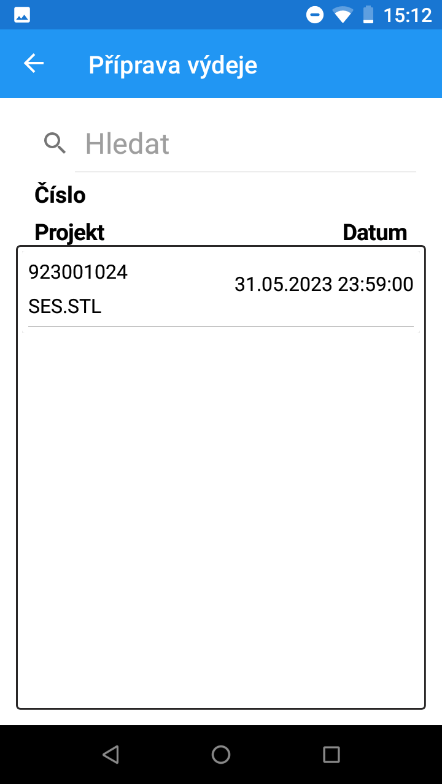
Operátor může přejít do plnění existujících výdejek kliknutím na danou položku.
Operátor může využít pole pro vyhledání popsané textem „Hledat“, kde může zapsat vyhledávaný řetězec, který bude vyhledán v přejatých číselných označení výdejek.
V přehledu výdejek je také vidět po levé straně kódové označení Firmy, která výdejku zadala a na pravé straně, datum a čas, kdy byla výdejka vystavena.
Výdejka je při importu spárována s Firmou dle dohody je databázové pole výdejek „PROJECT“ shodné s polem „Kód firmy“ v číselníku firem. Obdrží tak při importu předponu „SN--“ a je tento kód upraven podle příslušného nastavení Firmy v katalogovém parametru s názvem „Kódové označení firmy“.
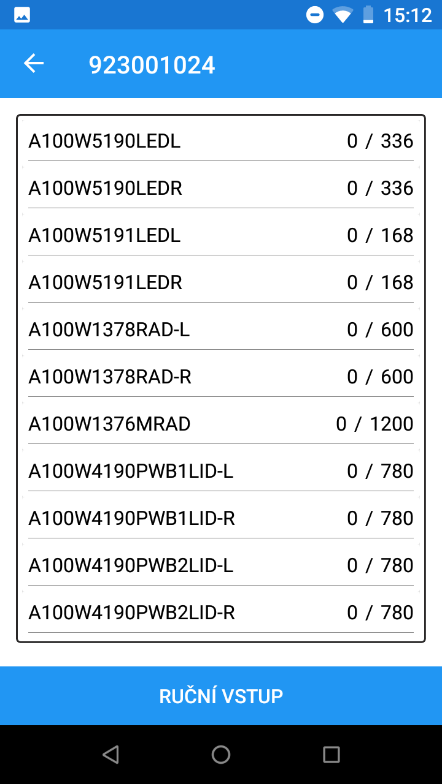
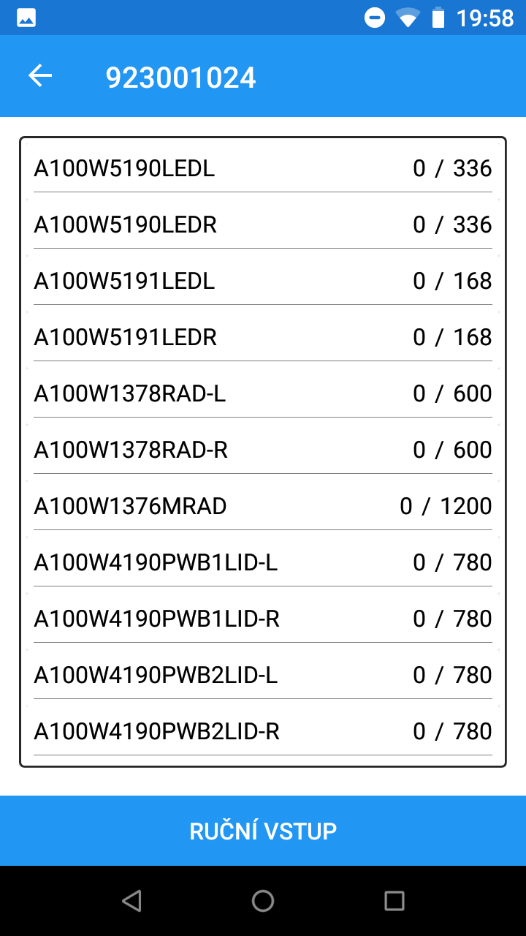
V detailu výdejky může operátor nasnímat kód balení nebo palety pro přidání produktů krabic/e do výdejky.
Při načtení kódu krabice či palety proběhne sada kontrol
- Načtený kód je kódem krabice nebo palety
- Krabice nebo paleta není prázdná
- Všechny díly v krabici nebo krabice na paletě nejsou označeny za zrušené
- Krabice nebo paleta není označená za zrušenou
- Krabice nebo paleta je uzavřena na pracovišti balení
- Krabice nebo paleta se aktuálně nenachází v žádné výdejce a přitom by nebyla označena za zrušenou
- Krabice či paleta obsahuje pouze užitečné produkty, tedy neobsahují žádný produkt, který se pro tuto výdejku nedá použít
- Po přičtení krabice nebo palety na výdejku by nedošlo k tomu, že by některý z produktů množstvím přesáhl požadované množství, tedy budou použity veškeré produkty v jejich množství
Při kontrolách produktů se využívá pole „Kód produktu“ nastavený v xTrace, které se kontroluje vzhledem k databázovému poli detailu shippingu „ITEM_CODE“.
Přehled otevřených výdejek Detail zvolené výdejky
Zrušení přípravy
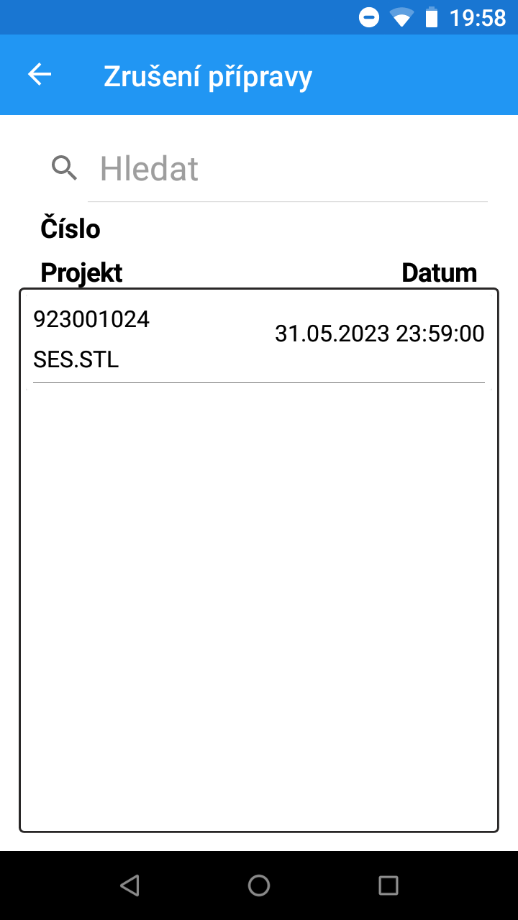
Operátor může přejít do odebírání z existujících výdejek kliknutím na danou položku.
Operátor může využít pole pro vyhledání popsané textem „Hledat“, kde může zapsat vyhledávaný řetězec, který bude vyhledán v přejatých číselných označení výdejek.
V přehledu výdejek je také vidět po levé straně kódové označení Firmy, která výdejku zadala a na pravé straně, datum a čas, kdy byla výdejka vystavena.
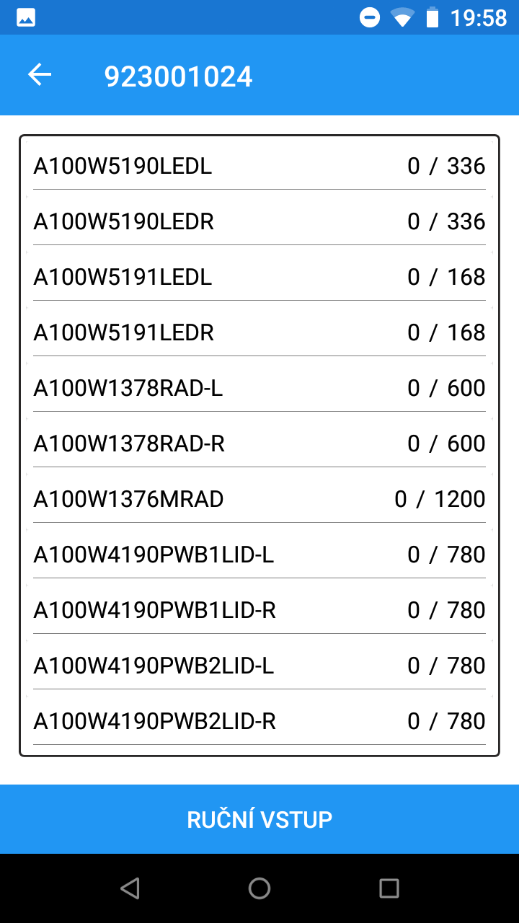
V detailu výdejky může operátor nasnímat kód balení nebo palety pro odebrání produktů krabic/e z výdejky.
Při načtení kódu krabice či palety proběhne sada kontrol
- Načtený kód je kódem krabice nebo palety
- Krabice nebo paleta není prázdná
- Všechny díly v krabici nebo krabice na paletě nejsou označeny za zrušené
- Krabice nebo paleta není označená za zrušenou
- Krabice nebo paleta je uzavřena na pracovišti balení
- Krabice nebo paleta je aktuálně vložena v dané výdejce a přitom není označena za zrušenou
Již nedochází ke kontrole produktů ani počtů, neboť proběhly při vložení a hlavně by se to poté špatně napočítalo, kdyby to nesedělo, takže zde je to náchylné na chybu. Operátor teoreticky může změnit obsah krabice nebo palety a již nemusí souhlasit se stavem při vložení. Avšak logika Převodek a Výdejek byla dodělávána výhradně pro SIIX a nechceme tedy na balení, což je globální funkcionalita, přidávat jakékoliv podmínky týkající se možnosti a nemožnosti krabice a palety editovat, pokud jsou načteny na převodkách či výdejkách.
Přehled otevřených výdejek Detail zvolené výdejky
Uzavření neúplné/nedokončené výdejky
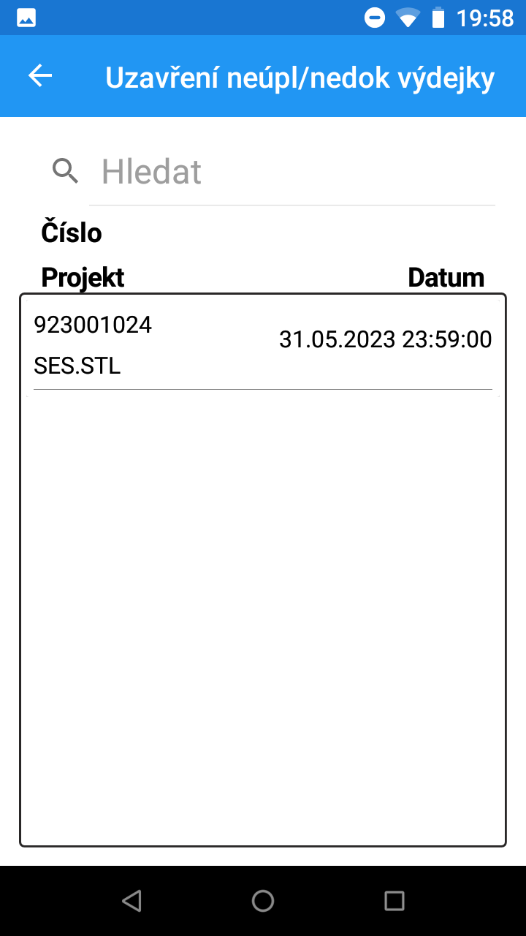
Operátor může přejít do plnění existujících výdejek kliknutím na danou položku.
Operátor může využít pole pro vyhledání popsané textem „Hledat“, kde může zapsat vyhledávaný řetězec, který bude vyhledán v přejatých číselných označení výdejek.
V přehledu výdejek je také vidět po levé straně kódové označení Firmy, která výdejku zadala a na pravé straně, datum a čas, kdy byla výdejka vystavena.
V detailu výdejky může operátor nasnímat kód výdejky pro její předčasné uzavření.
Přehled otevřených výdejek Detail zvolené výdejky
Odhlášení
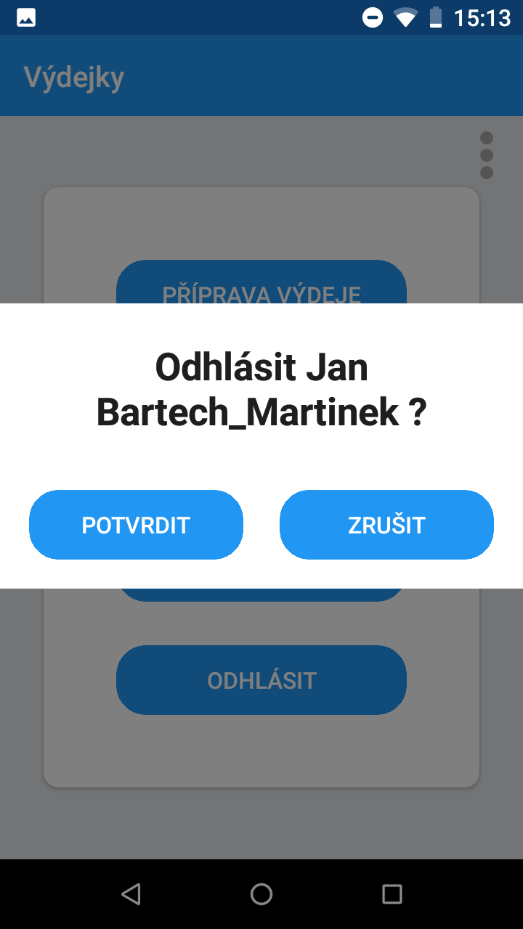
Operátor se může po kliknutí na tlačítko „Odhlásit“ odhlásit po potvrzení, zda se opravdu chce odhlásit což provede kliknutím na tlačítko „Potvrdit“ a nebo svou volbu může zrušit kliknutím na tlačítko „Zrušit“.
Potvrzení odhlášení