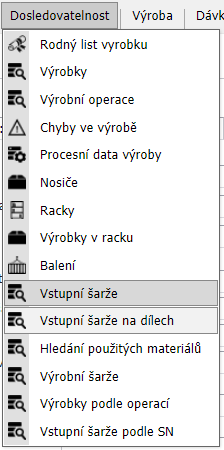
Vstupní šarže materiálu
Vytvoření šarže materiálu
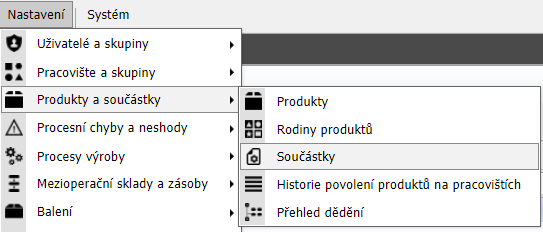
Vstupní šarže materiálu, součástek a jiných komponent se definují v číselníku Součástek, v menu Nastavení - Produkty a součástky - součástky.
Pro zavedení nové vstupní šarže, na liště nástrojů tlačítkem "nový záznam" spustíte nový editační formulář
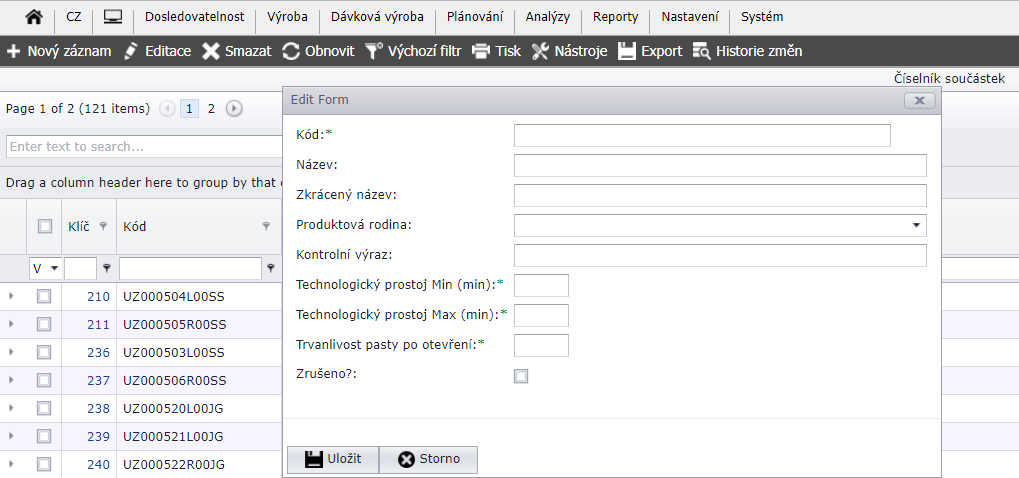
Zde je potřeba vyplnit jednotlivé pole:
- kód: čárový kód vstupní šarže (číslo z Brain, z SAP atd.)
- Název: název součástky nebo vstupní šarže a její zkrácený název, který bude viditelný v dalších sestavách na webu, např. v rodném listu výrobku.
- Produktová rodina: pokud patří do určité skupiny "rodiny" produktů, kterou jste si nadefinovali, může to být například produktová rodina pracovišť, nebo projektu, linky atd.
- Kontrolní výraz: je reg ex výraz složení čárového kódu, kde pokud je zadán stejný kód jako pole Kód, bude smět operátor načíst jen tento a ne jiný kód. Pokud je zde výraz .* (tečka hvězdička), to značí, že povolí pro načtení této šarže jakýkoliv kód (i cigarety)
- Technologický prostoj Min a Max je hodnota v minutách, která se vztahuje k dané vstupní šarži a definuje se jeji minimální nebo maximální použití na pracovišti
- Trvanlivost pasty po otevření: je specifický údaj vytvořen pro zákazníka který využívá trvanlivost pasty na svých výrobích
- Zrušeno?: po zaškrtnutí tohoto pole se daná vstupní šarže zruší tzv. "smaže", tzn. po Uložení editačního formuláře se v číselníku součástek nezobrazí, tedy pokud máte předvybraný filtr sloupce Zrušeno ? na NE, pokud si chcete zobrazit všechny Zrušené součástky a vstupní šarže, stačí v tomto filtru zadat hodnotu ANO.
- Poslední akcí je Uložit editační formulář a poté je vidět vstupní šarži v číselníku.
Na liště nástrojů je tlačítko Nástroje 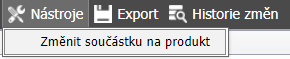
kde je možno po zaškrtnutí jedné součástky, nebo vstupní šarže, možno přeměnit vstupní materiál na produkt.
Jak zjistíte ke kterému produktu je součástka přiřazena?
- u jednotlivých součástek je vlevo "šedá šipka" po jejím rozkliknutí se zobrazí podokno, ve kterém vidíte kód a název produktu, ke kterému je součástka, nebo vstupní materiál přiřazen.

Nastavení šarže materiálu u produktu
Nastavení vstupních šarží materiálu se provádí v editačním formuláři daného produktu a zde potřeba nastavení více záložek.
1. Nejprve musíme definovat pozici dané součástky, nebo vstupního materiálu, která slouží k pozdějšímu nastavení pořadí načítaní na pracovišti
V záložce Pozice na nástrojové liště tlačítkem Přidat/odebrat, spustíme editační okno pro výběr pozic pro dané pracoviště. Zde je důležité vybrat správný Typ Pozice:

- u vstupní šarže materiálu je typ - Pozice pro spojení dílu BATCH 1, 2, 3
- u součástky, nebo připojované komponenty k dílu je typ - Pozice pro spojení dílu pripojeni_dilu_1,2
Zde v pozicích se také definují i pozice vad, které mohou vzniknout na produktu při jeho výrobě
- u pozice vady vybíráme typ - pozice vady na produktu A1,B1 atd.
2. Přiřazení pozice dané součástce, vstupnímu materiálu, nebo komponentě
V záložce Pozice součástek, tlačítkem nový záznam přiřadíme součástce pozici, kterou chceme aby operátor ve výrobě načítal jako první, druhou atd.
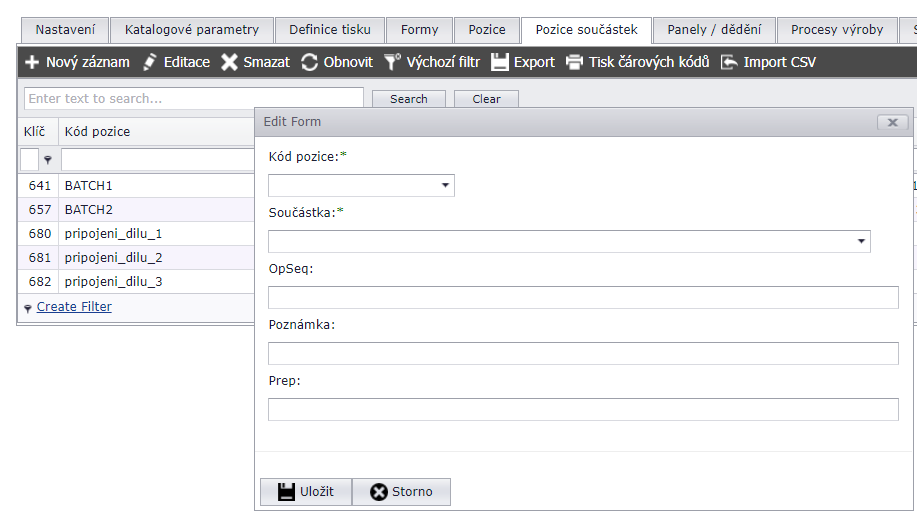
- V editačním formuláři vyplníme kód pozice, který jsme si nadefinovali v záložce Pozice.
Například přiřazuji vstupní šarži materiálů, nitě, chci aby se načítala první NIT červená a proto jí dám Kód pozice : BATCH1.
- Součástka: v tomto poli vyberu tu součástku (vstupní materiál), kterou jsme si zavedli v číselníku součástek.
Pro příklad nadefinovaná vstupní šarže NIT na pozici BATCH1
- Uložím editaci formuláře a daná součástka s pozicí se mi objeví v číselníku a záložce Pozice součástek
3. Nastavení vstupní šarže materiálu, součástky součástí výrobního procesu pracoviště
A) V záložce Procesy Výroby nejprve musíme nastavit skupinu pracovišť, kde se bude daná součástka zapojovat do výrobního procesu, to nám umožní na nástrojové liště tlačítko "nový záznam".
- v editačním formuláři pro vstupní šarže materiálu, komponenty a součástky nastavujeme Skupinu pracovišť a formulář ukládáme.
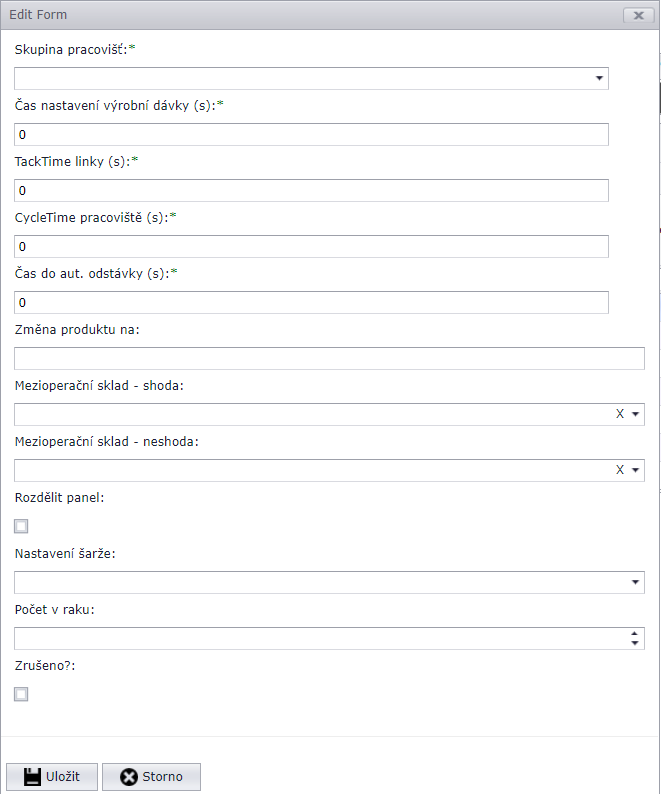
*Nastavení výrobního procesu je u produktu klíčové, nejen že se zde nastavují součástky, komponenty, ale jak je vidno z editačního formuláře, zde se nastavuje:*
- časy v sekundách TackTime linky, CycleTime pracoviště, čas do automatické odstávky
- Změna produktu na: slouží k tomu, že produkt procházející fyzicky výrobou může mít přiřazené na jiných pracovištích jiné označení, kód z Brain, SAP atd. V tomto poli se nastavuje, že na skupině pracovišť (kterou právě nastavujeme) se změní editovaný produkt na označení produktu v tomto poli. Musí být ale tento produkt zaveden v číselníku produktů.
- Dále zde jsou mezioperační sklady do kterých má produkt putovat, po projítí daného pracoviště, kde hned nevstupuje do dalšího výrobního procesu ale ukládá se na mezisklad
- Rozdělit Panel: zaškrtnutím tohoto pole se určuje při dávkové výrobě, kde se má rozdělit panelový díl (díl, který je složen s více dílů na panelu) na jednotlivé díly na panelu pro danou skupinu pracovišť.
- Nastavení šarže: Toto pole je pro nastavení výrobních/ výstupních šarží (pro danou skupinu pracovišť),které se vytvářejí v Nastavení- Procesy výroby - výrobní šarže
- Počet v raku: Tento údaj je spojen s dávkovou výrobou a zde se nastavuje počet dílů v raku (xTrace označení pro nosič do kterého jsou vkládány díly ve výrobě)
- Zrušeno?: po zaškrtnutí se zneaktivní daná skupina pracovišť a její nastavení pro tento produkt
- Uložte editační formulář
B) Nastavení operace u skupiny pracovišť
Pro úplné nastavení součástky, vstupní šarže materiálu je nutno nastavit ji jako operaci u dané skupiny pracovišť, kterou jsme zavedli v bodu 3 A).
- procesu výroby a dané skupiny pracovišť rozklikneme šedou šipku vlevo, tím se nám otevře pod okno, kde vidíme záložky Operace, Zakázané skripty, Technologické časy.
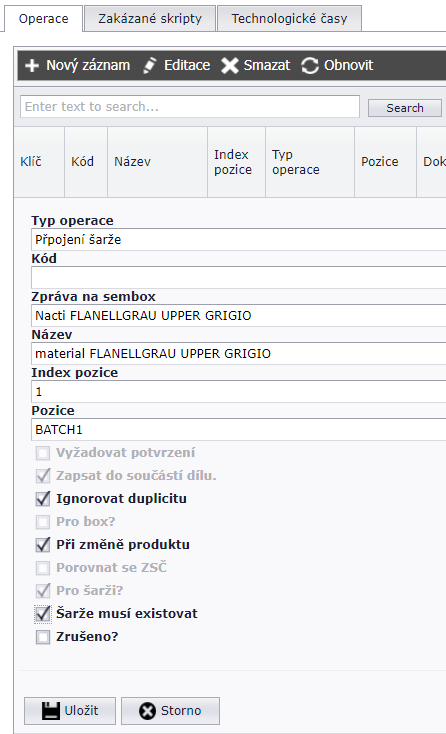
- v záložce OPERACE, "novým záznamem" otevřeme editační formulář pro novou operaci pro danou skupinu pracovišť:
a) Nejprve vybereme z nabízeného seznamu Typ operace: Připojení šarže
b) poté Vyplníme Zprávu na sembox, která se operátorům zobrazí ve výrobě, bez diakritiky a název vstupní šarže Materiálu (součástky), který se zobrazí po uložení operace
c) vybereme index pozice, tzn pořadí kterým se bude operace jako první na pracovišti načítat
d) Pozice: tuto hodnotu nesmíme zapomenout vyplnit, jinak by pracoviště hlásilo chybu, a zde vybereme pozici součástky, kterou chceme aby se načítala. Např. Nit jsme si určili na pozici BATCH1 a chceme aby se načítala jako první. Index pozice je 1 a pozice je batch1, na které máme definovanou NIT
e) Pole pro zaškrntuní se nám mění dle typu operace, některé jsou aktivní a jiné ne.
- zde u typu připojení šarže:
- pokud necháme předvybráno Ingorovat duplicitu, může být načtena operace několikrát na pracovišti - pro vstupní materiál nepovolujeme ingorovat duplicitu
- Při změně produktu: to znamená že pokud se rozhodneme povolit tuto hodnotu, tak načtení vstupní šarže bude probíhat jen na začátku nastavení výrobního procesu pracoviště při zadávání jobu, anebo při změně jobu (produktu), pokud toto pole nezaškrtneme, operátoři budou načítat vstupní šarži materiálu pro každý díl
- šarže musí existovat - tato hodnota je zaškrtnuta když tvoříme expirace jednotlivých vstupních šarží, pokud necháme zaškrtnuto tuto hodnotu a šarže nebude mít zavedenu expirační lhůtu, na pracovišti a semboxu bude hlášeno "šarže neexistuje" po načtení čárového kódu vstupní šarže materiálu.
- Zrušeno: jak již bylo řečeno výše, zneaktivní tuto operaci pro danou skupinu pracovišť
- Uložte editaci Operace
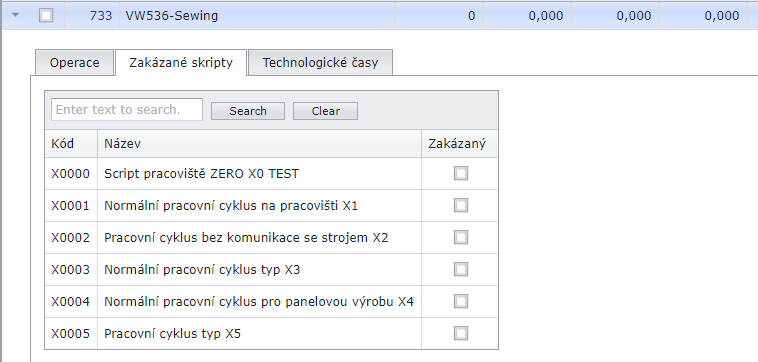
- v záložce zakázané skripty, jak již napovídá název, můžeme zakázat načtení skriptů na pracovišti (v xTrace až 5 různých skriptů na pracoviště s jinou logikou)
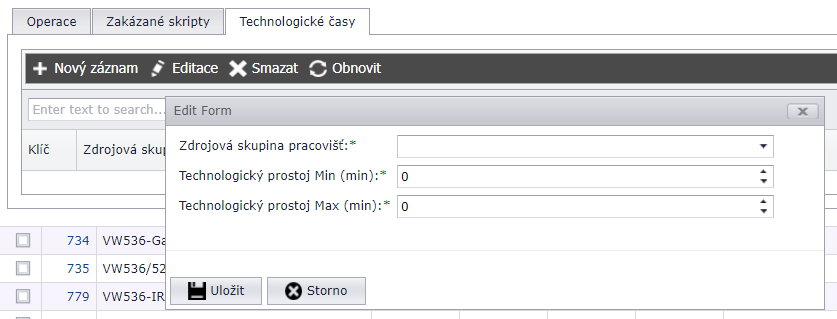
- v záložce technologické časy, nastavujeme technologický prostoj min a max, pro danou skupinu pracovišť. Nastavení tohoto prostoje znamená že díl musí ve výrobě na toto pracoviště přijít do určitého časového intervalu.
4. Uložte celou editaci produktu !!
*5.Příprava vstupních šarží*
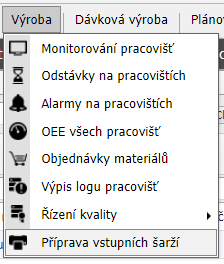
Příprava vstupních šarží, naleznete v hlavním menu Výroba a záložka Příprava vstupních šarží
* *
*
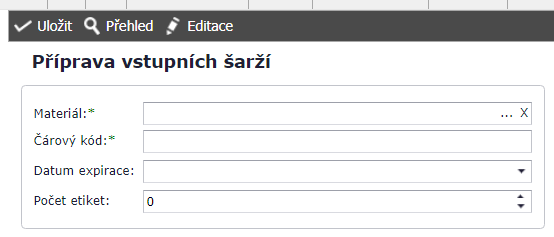
Otevře se stránky přípravny vstupních šarží, ve které vyplníme požadovaná pole: (* značí, že pole musí být vyplněno)
- Materiál (který jsme si zavedly do číselníku součástek)
- čárový kód vstupní šarže materiálu (např. z interního číselníku firmy, Brain, SAP atd.)
- Datum expirace: zde se nastavuje datum kdy chceme aby šarži vypršela platnost. Např. pokud je šarží lepidlo které má expiraci do určitého času, zde vyplníme požadovaný datum a čas.
- počet etiket: počet štítků, které se nám vytisknou s čárovým kódem této vstupní šarže. (musíme mít pro vytištění zaveden tiskový plán, tiskovou úlohu a formát etikety na tisk vstupních šarží (inputbatch...))
Po uložení této stránky, se nám zobrazí dialogové okno se správou o založení vstupní šarže, viz obrázek

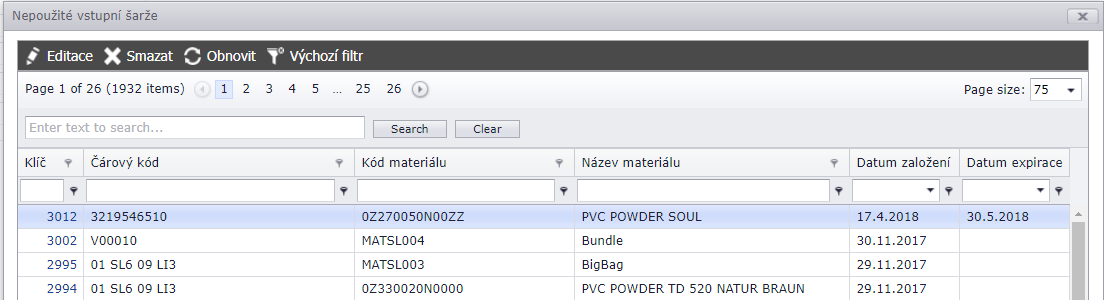
Na nástrojové liště máme tlačítko Editace, které nám otevře dialogové okno s nepoužitými vstupními šaržemi, které je možné editovat, neboli upravovat, popřípadě uplně smazat, pomocí tlačítka "smazat".
6. DOSLEDOVATELNOST VSTUPNÍCH ŠARŽÍ
Najít použitou šarži můžeme v hlavním menu Dosledovatelnost a záložky