Zavedení a nastavení pracoviště
Zavedení pracoviště
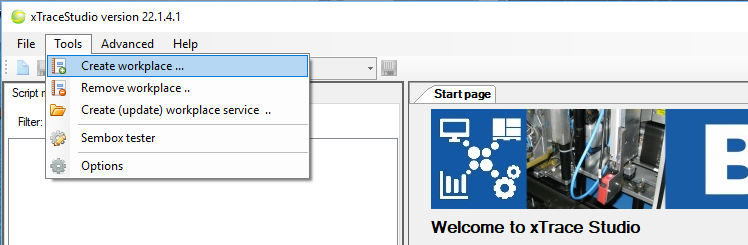
a) V xTrace Studiu, aktuální verzi, v záložce Tools, vybereme možnost Založení pracoviště "Create Workplace"
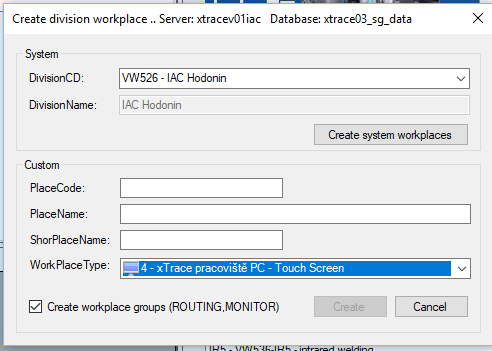
b) otevře se nám podokno pro zadání úvodních informací o pracovišti
Zde vidíme název popup okna "založení divize pracoviště, informace o serveru a databázy"
Upozornění !!! po zadání kódu, nazvu a zkráceného názvu pracoviště, nelze po uložení již editovat zpětně!! je to proto, že se kód a zkrácený název váže na databázový kód.
Vysvětlivky:
Systémové údaje
Division CD: název divize, chcete-li "linky, projektu u zákzaníka" - divizi zakládá programátro, implementátor nemá oprávnění
DivisonName: většinou bývá název zákazníka - honeywell, ademco, iac lozorno atd
Uživatelské údaje
PlaceCode: kód pracoviště
PlaceName: název pracoviště
ShortPlaceName: zkrácený název pracoviště
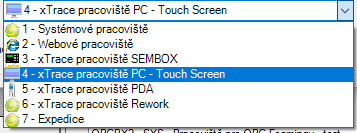
WorkPlaceType: je typ pracoviště, vybíráte zde na jakém zařízení pracoviště poběží - toto nastavení se dá změnit a to na webu v editaci daného pracoviště
Checkbox "založit skupinu pracovišť, která bude typu routing a monitor" - při zakládání nového pracoviště zaškrtněte toto pole, kdy se na webu vytvoří skupina pracovišt pro dané pracoviště a typ skupiny pracovišt pro definování routingu a zobrazení v sestavě monitorování na webu.
Dokončením stiskněte "create system workplace" - založit systémové pracoviště
Založení / aktualizace Služby na pracoviště
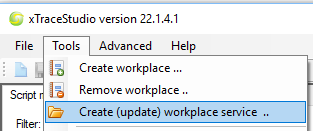
V xTraceStudiu v záložce "nastavení" Tools, vyberte záložku "založi(aktualizovat) službu pracoviště" - Create (update) workplace service..
Aktualizace pracoviště se provádí tímto způsobem, jen s tím rozdílem že nevyplníme v popuoknu pole "register" což je registrování služby na serveru, ale necháme jen "start"
Otevře se popup okno se založením služby, na pracoviště které nastavíme
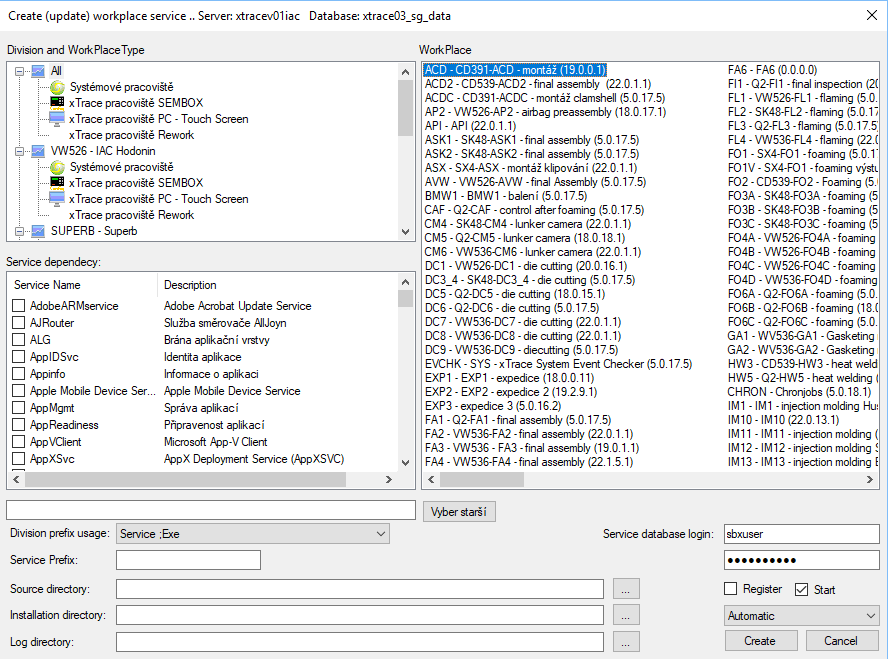
a) vyberte v sekci "divison and workplaceType" ve které divizi a typ pracoviště je
b) vyberte v sekci "Workplace" v seznamu vyberte a označte dané pracoviště
c) po domluvě s programátorem zasahujeme do sekce závislosti služby "service dependency"
Vysvětlilvky
Přihlášení do serverové databáze se vyplňuje automaticky, tak jak se přihlašujete na databazi celého xTraceStudia
upozornění ! na přihlášení sbxuser, nemá oprávnění aktualizovat službu, zakládat pracoviště ano??
Pokud službu zakládáme poprvé /NEaktualiujeme pracoviště zaškrtneme oba checkboxy, tedy "register" a "start", kdy zvolíme spouštění služby na Automatické, Manuální, nebo ji vypneme (disabled)

Division prefix usage: určujeme prefix pro použití, tedy vybereme Service a Exe formát
Service prefix: je prefix služby - většinou bývá hodnota x5_ , která určuje verzi celého systému xTrace
Source directory: cesta kde je zdrojová složka se službami, většinou bývá na disku C: ve složce xTrace s nazvem složky _services
Installation directory: cesta kde se uloží služba pro dané pracoviště, většinou má podobu že je na některém z disků počítače , také ve složce xTrace, složce Services a složce s názvem pracovšitě
Log directory: cesta k logu služby pro dané pracoviště
Jak najdu cestu kde se ukladaji služby a jejich log???
Musíme se přes vzdálenou plochu přihlásit na pc kde jsou služby spuštěny a instalovány a najít příslušnou cestu a danou službu ve které složce je uložena, jejíž součástí je i soubor config, v textovém editoru configu zjistíme i příslušnou cestu k ukládání logu služby, popřípadě jej můžeme modifikovat.
Pro dokončení stiskněte "Create" založit - tímto jste založili službu pro pracoviště
Důležité !!! po založení služby je potřeba zkontrolovat v logu služby, jestli se služba spustila správně a popřípadě ji restartovat, nebo upravit cesty k jednotlivým složkám.
Nastavení pracoviště na webu
Založením pracoviště v xTraceStudiu i jeho služby se zvolením pole "create workplacebroup" se nám založí na webu automaticky jak pracoviště samotné i skupina pracovišt se stejným názvem, v obou číselnícíh na webu.
1. Skupina pracovišť

a) ve skupině ALL tedy všechna pracoviště přidáme do této skupiny pracovišť, naše nové pracoviště - tato skupina je typu OEE a ALARM
b) ve skupině pro dané pracoviště XY, nastavíme procesní chyby (zaškrtnutím), které se mají na dané skupině pracovišť načítat a také seznam odstávek, které se budou zobrazovat na semboxu, touchboxu v případě odstávky pracoviště
pokud si to žádá zákazník nebo nastavení, zadáváme zde i Původce - což je pracoviště které chybu na produktu zapříčinilo, a odhalení, tedy pracoviště které na chybu u produktu přišlo.
c) pokud budeme pracovišti přiřazovat operaci - tj. vstupní šarži , připojení dílu atd, musí být typu PROCESS
d) pokud chceme aby se pracoviště zobrazovalo v mominorování pracovišť zaškrtneme typ skupiny na monitor
2. Zavedený routing
3. zavedené produkty - u nich nastavujeme vše co jsme zavedli - routing, součastky, formy, pozice, cycletime, tacktime, technolog. časy, váhy, engeneering level (verze produktu)
4. zavedene formy, součástky, vstupní šarže
5. zavedený tiskový formát, na danou tiskovou úlohu, která je aktivní a má zavedenou tiskárnu (i na serveru aplikačním u zákzaníka nainstalována) a to vše nastaveno na tiskový plán (printJobCD - paramter se nastavuje na modulu print v Xstudiu, a na modulu printserver nastaveny zkraceny nazev tiskrany např. IM
Spuštění testování pracoviště v BCZ
na disku V: releases - xTrace , jsou rozdeleny věci pro implementatory
- debug složka je debugované verze pracovišt, tak že nemusí být nastaveny všechny comporty atd, pro testovací spuštění
- Help - založka pro zdroj Nápovědy help
- release - aktualizace složka s nejvyšími aplikacemi a testovacími na danou verzi programu
- testapp - je testovací aplikace daného pracoviště - kdy v logu změníme příslušný název databáze a název (placecode) pracoviště a uložime a spuštíme aplikaci
- utils - složka s verzemi aktualizací potřebných nástrojových programů a aplikací pro testování - xTraceStudio, Rework, tSend, Semboxemulator atd.
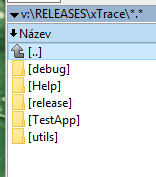
Nejprve spustime z utils sembox emulator aplikaci a pak upravime v debugu testapp - log placecode a database server, po uloženi spuštime aplikaci
Tímto se nám spustí pracoviště na testování