Implementace pracoviště
Metodika práce - Implementace pracoviště
-
Nejprve potřebujeme sesbírat všechny informaceo pracovišti. Jak funguje, co se zde vyrábí apod. K tomu nám slouží dokument Protokol pracoviště.
- První list dokumentu „Pracoviště“ vyplňuje implementátor – tedy všechny informace o pracovišti jako takovém. Nesmí zde chybět věci jako schéma OPC standard nebo zapojení IO portů.
- Tabulku s názvem Komponenty pracovištěje potřeba předat zákazníkovi. Ten musí vyplnit vše, co s daným pracovištěm souvisí (produkty, alarmy, chyby atd.)
- Na závěr je dokument vytištěn a podepsán od obou stran (jak od zákazníka, tak za Bartech) a to rovnou ve dvou kopiích. (odpovídá implementátor)
Ke stažení: https://bartech.sharepoint.com/:x:/g/ERkUp5m3xdFIvHXFME7okBsBugEUmhQo43philK7j8OTpQ?e=lNqKps
Originální dokument a jeho sloupce neupravujte, je nastaven na tisk po jednotlivých sekcích akorát na naše tiskárny!
-
Před zavedením nového pracoviště do xTrace nejprve zkontrolujeme, zda je volná licence. Nejrychlejší způsob je souhrn licencí přímo na xTrace webu (viz screenshot).
Pokud volná licence na pracoviště není, požádáme způsobilého programátora o uvolnění licence. Pokud již není možné další uvolnit, musí implementátor vykomunikovat prodej nové.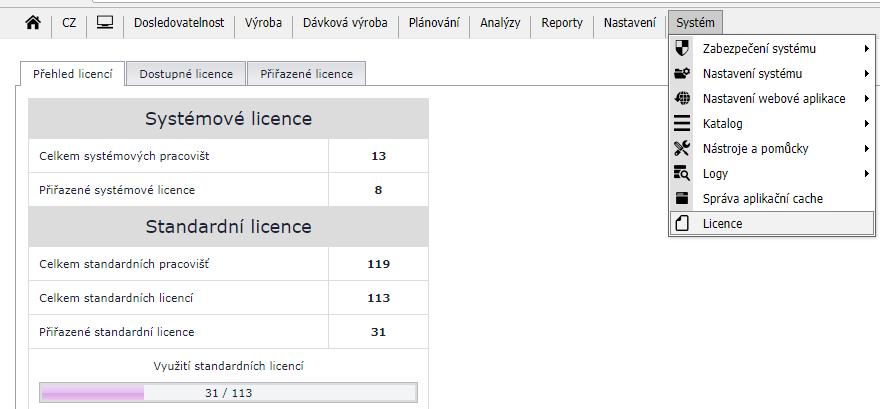
-
Vytvoření pracoviště a služby v xTrace Studiu
- pustíme xTrace Studio a přihlásíme se do databáze zákazníka
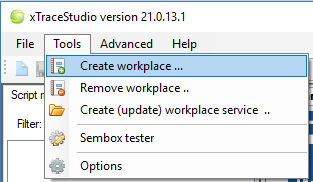
- V hlavním menu Tools (Nastavení) zvolíme položku Create Workplace... (Vytvořit pracoviště...)
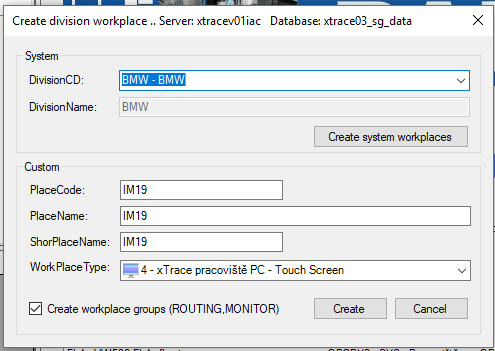
Otevře se podokno pro zavedení nového pracoviště, kde vyplníme:
- DivisionCD: textový parametr; označuje, do které divize/projektu pracoviště patří
- PlaceCode: unikátní kód pracoviště; dle tohoto označení se řídí/propojuje vše ostatní v xTrace; kód NELZE měnit,
- PlaceName: textový popis = název pracoviště
- ShortPlaceName: zkrácený název pracoviště (pro Sembox, statistiky apod.)
- WorkPlaceType: typ pracoviště: sembox, touchbox, služba, PC atd
- Zaškrtnutím checkboxu „create workplace groups" se vytvoří automaticky pracoviště i na webu xTrace, které bude mít vlastnosti "routing" a "monitor". (přiřazení do routingu a aktivní v monitorování pracovišť)
- Pro dokončení stiskněte "Create"
-
Nastavení služby pracoviště a složku logování pro pracoviště
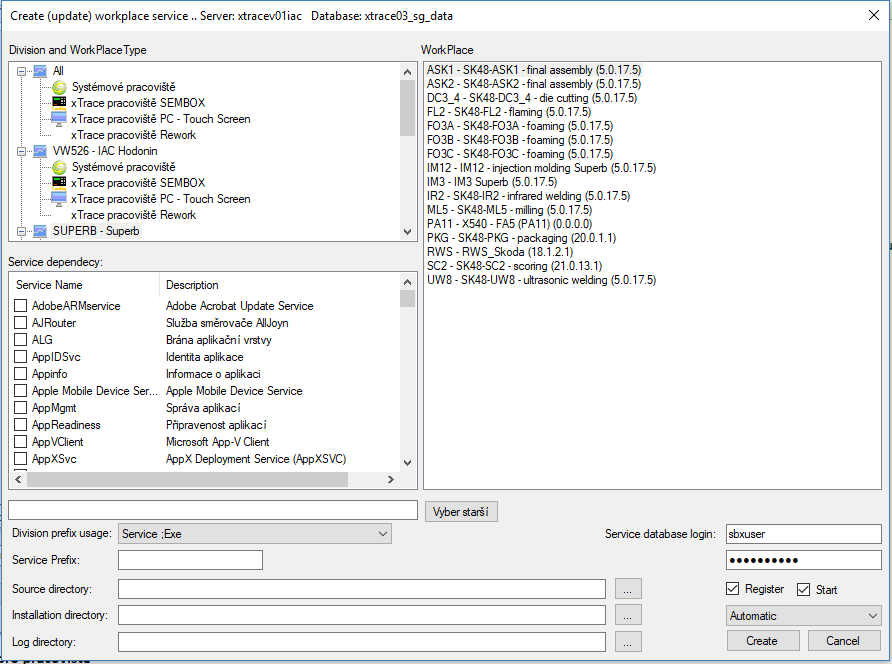
Funkce pro práci se službami se nachází v menu Tools - Create (update) workplace service
- Vybereme divizi a typ pracoviště (Divison and WorkplaceType)
- Vybereme pracoviště (Workplace)
-
Division prefix usage: zůstává defaultně nastaveno Service, Exe
-
Service Prefix: předpona dané služby; u každého zákazníka jiné; slouží pro odlišení v seznamu služeb Windows; standard je x5_ (verze xTrace a podtržítko)
- Source directory:: je zdrojová složka daného pracoviště, kterou najdeme v adresáři složek, na daném serverovém PC u zákazníka (např. cesta: C:\xTrace\workplaces\superb\services
- Installation directory: složka, kde jsou instalovány ostatní pracoviště xTrace u zákazníka, zase je hledáme v adresáři na serveru zákazníka (např. cesta C:\xTrace\superb\workplaces)
- Log directory: složka na ukládání logu pracoviště. Pro snadnější nalezení nastavíme pracovišti cestu k adresáři stylem, jako jsou nastaveny logy všech ostatních pracovišť zákazníka. (např. cesta C:\xTrace\superb\workplaces\Log)
- Service database Login: je přihlášení do databáze v xTraceStudiu. Pokud jste přihlášeni na sbxuser uživatele, ten nemá oprávnění na vytváření nového pracoviště. Musíte být přihlášeni na uživatele bartech a heslo je na vyžádání u programátorů
- Register: zaškrtněte registrovat službu
- Start: zaškrtněte zapnout službu
- Typ startování služby: typ spouštění služby - automaticky, manuálně nebo je deaktivována. (necháváme defaultně Automatic)
- Službu pracoviště vytvoříte stisknutí tlačítka "Create"
Ve složce Services, na serveru zákazníka proveďte kontrolu že daná služba pracoviště běží a má správnou formu prefix_název pracoviště, stejně tak složku logu pracoviště.
-
Typ logiky pracoviště
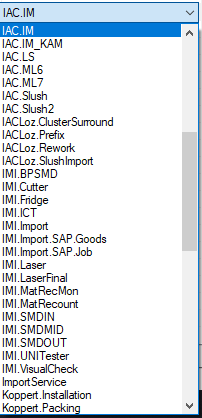
- typ logiky pracoviště určujeme v monitorování =Monitor workplaces (úvodní stránka xTraceStudia v pravo nahoře tlačítko)
- v monitorování najdeme příslušné pracoviště a v typu logiky vybereme ze seznamu typ logiky pracoviště, tedy na jakém principu bude pracoviště fungovat = doporučuje se konzultace s programátorem pro vybrání typu logiky
-
Nyní je pracoviště přiřpaveno na přidání nových modulů logiky pracoviště v xTrace Studiu, přidáním IP adresy ve Studiu, pracoviště bude funkční
- více o modulech pracoviště v sekci xTraceStudio