Nastavení ověřování pomocí OpSeq
Ověřování správnosti komponent pomocí OpSeq
Přidání OpSeq k pozici na produktu
- otevřít menu Nastavení – Produkty a součástky – Produkty
- poklikáním na příslušný řádek nebo kliknutím na číslo Klíče se otevřít editaci produktu
- vybrat záložku Pozice součástek
- poklikáním otevřít editaci (nebo tlačítko Nový záznam)
- do položky OpSeq zadat název sekvence komponent, kam součástka patří
Do procesu kontroly se nepřidává každá potřebná komponenta zvlášť, ale právě pomocí jednoho či více OpSeq.
Přiřazení operace OpSeq
- otevřít menu Nastavení – Procesy výroby – Technologické procesy
- kliknutím na "šipečku" otevřít podrobnosti procesu
- zvolit záložku Operace, poté tlačítko Nový záznam (nebo poklikáním editovat stávající)
-
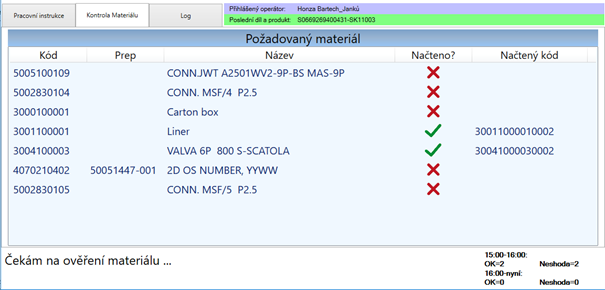
zvolit typ operace Kontrola materiálu OpSeq, čímž se zobrazí dvě nová pole
-
OpSeq– zobrazí seznam všech OpSeq přiřazených k operaci. Lze vybrat více, není však možné zadat jiné volným textem
- Typ čárového kódu– zobrazí seznam typů čárových kódů definovaných v Systém – Nastavení systému – Nastavení čárových kódů. Kontrolovaný kód se skládá z PN materiálu a zde vybrané sekvence.
Druhá možnost definice
- otevřít menu Nastavení – Produkty a součástky – Produkty
- poklikáním na příslušný řádek nebo kliknutím na číslo Klíče se otevřít editaci produktu
- vybrat záložku Procesy výroby
- kliknutím na "šipečku" otevřít podrobnosti procesu
- poté tlačítko Nový záznam (nebo poklikáním editovat stávající)
- zvolit typ operace Kontrola materiálu OpSeq, čímž se zobrazí dvě nová pole
Upozornění – pokud není zaškrtnuto „Při změně produktu“, bude aplikace vyžadovat načtení materiálu při každém dílu.
Seznam součástek/OpSeq přiřazených k produktu
- otevřít menu Nastavení – Produkty a součástky – Produkty
- poklikáním na příslušný řádek nebo kliknutím na číslo Klíče se otevřít editaci produktu
- vybrat záložku Pozice součástek
- otevře se seznam
Seznam produktů/OpSeq přiřazených k součástce
- otevřít menu Nastavení – Produkty a součástky – Součástky
- kliknutím na "šipečku" otevřít podrobnosti
- otevře se seznam
Aplikace
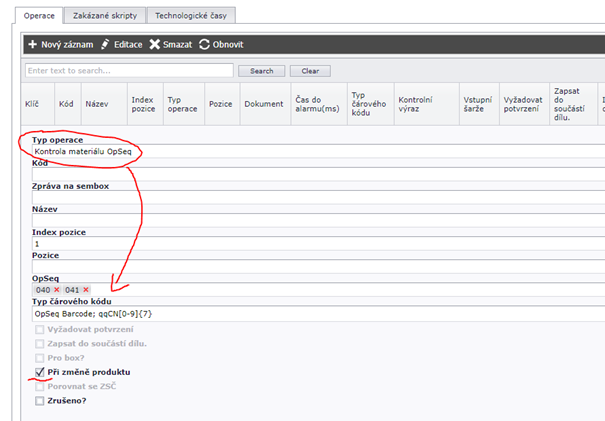
Pokud je podle nastavení xTrace potřeba načítat materiál, otevře se po načtení Produktu v obslužné aplikaci automaticky záložka „Kontrola materiálu“. Uživatel je vyzván k postupnému načítání součástek. Dokud nejsou korektně načteny všechny kódy, program blokuje všechny ostatní funkce. Po úspěšném načtení posledního kódu se program automaticky přepne do záložky „Pracovní instrukce“.
- seznam obsahuje souhrn všech OpSeq
- při načítání není vyžadováno přesné pořadí
- pokud je v xTrace zadán PREP kód, nahrazuje při načítání standardní kód
- v případě problému jsou informace o chybě zapsány do záložky „Log“
 )
)
Formát čárového kódu
Načítaný datamatrix má kód složen ze dvou částí:
- první část je Product Number součástky, tedy sloupec "Kód" v tabulce "Nastaveni - Produkty a součástky - Součástky" (nebo "Kód součástky" v tabulce "Product Design"); počet míst je proměnný
- druhá část je regulární výraz definovaný při nastavování OpSeq operace
Příklad: pokud je PN součástky 104700112 a v definici kódu je qqCN[0-9]{7}, načítaný formát kódu musí být typu 104700112qqCN0000001