Uživatelský manuál Multipacking
Nastavení na webovém rozhraní MES xTrace
Nastavení Výrobní objednávky (DJ=JOB)
Výrobní objednávka musí mít nastavenou příslušnou firmu
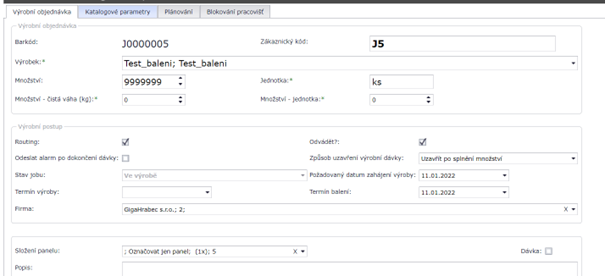
Pozn: firma musí být definována v číselníku firem (Nastavení –> Ostatní –> Firmy)
Nastavení Definice Balení
V definici balení si nastavíme parametry balení a v editaci daného balení nastavíme firmu, ke které balení spadá (Nastavení –> Balení –> Definice balení)
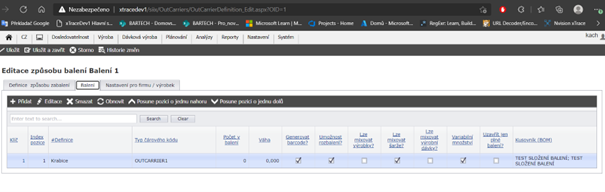

Generovat barcode: vygeneruje barcode při vytvoření nového balení
Umožnit rozbalení: lze z balení vybalovat již přidané produkty
Lze mixovat výrobky: umožňuje mixovat různé výrobky do jedné krabice
Lze mixovat šarže: umožňuje mixovat různé šarže do jedné krabice
Variabilní množství: s nastavením tohoto parametru je možné dát variabilní počet kusů k výrobku, než je definováno v kusovníku
Uzavřít jen plné balení: uzavře pouze plné balení
Kusovník:
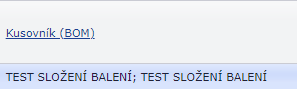
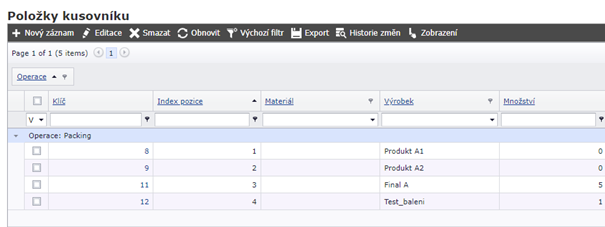
Pomocí kusovníku (nastavení -> procesy výroby -> BOM) je možné definovat složení balení. K výrobku se nastaví požadované množství v balení, na danou operaci, pro daný produkt, nebo materiál a v jakém pořadí, které určuje Index pozice.
Nastavení Routingu (postupu výrobou)
V routingu musíme nastavit pracoviště multipackingu, v editaci Výrobní objednávky na Routingu
Nastavení GMS procesu
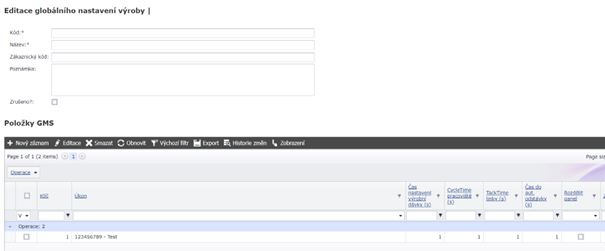
Musíme nastavit GMS na balení, v editaci Výrobní objednávky na procesu GMS
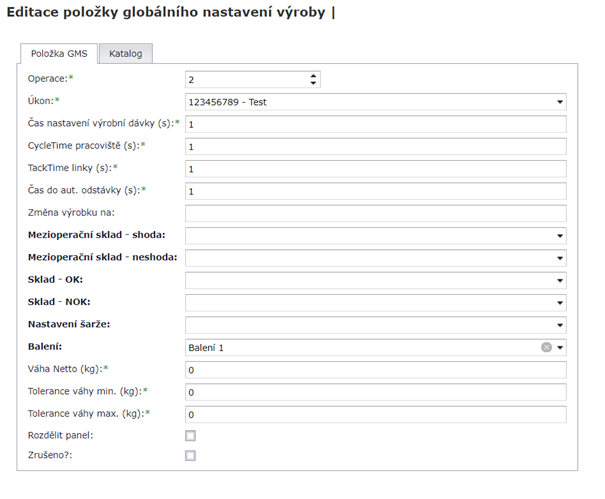
Pro zadání, použijte v nástrojové liště „nový záznam“
Vyberte operaci, úkon a nastavte daný proces na GMS
Upozornění: Operace v GMS musí být shodná s operací v Routingu
Nastavení produktu (Artiklu)
Musíme nastavit produkt – název, nebo poznámku Nebo musí vzniknout nový produkt pro multipacking – finální sestava s nastavení dědění produktů
S tímto nastavení požádejte Support MES xTrace, nebo proškoleného MES Admina.
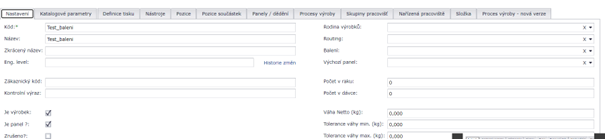
a poté nastavení panel dílu, nebo jen DPS, v editaci výrobku, na záložce „Panely/dědění“
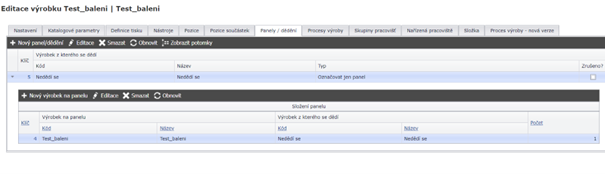
Nastavení Sestav
Nastavení sestav provádíme v kusovníku (BOM) výrobní objednávky. Zde si nadefinuji všechny součástky (pod operací multipacking), které chci dát do balení. Lze kombinovat různé produkty (děděné i neděděné) různé množství atd.

Uživatelské rozhraní MES xUniworkplace (UI) Multipacking
V xUniworkplace je na Multipacking speciálně udělaná záložka Multibalení
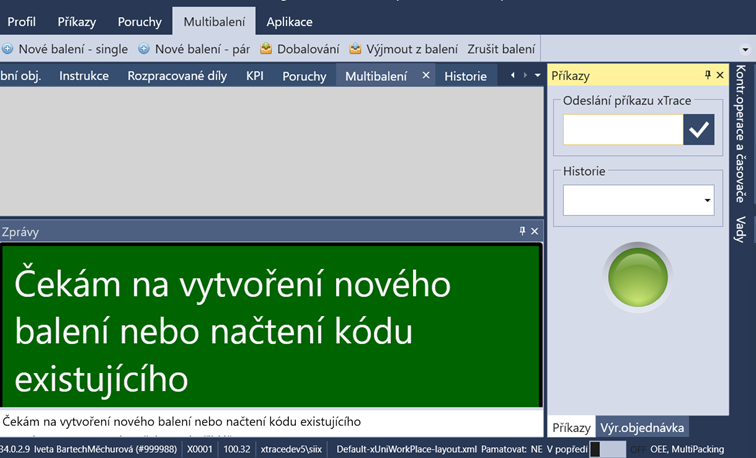
Chování na Multipacking:
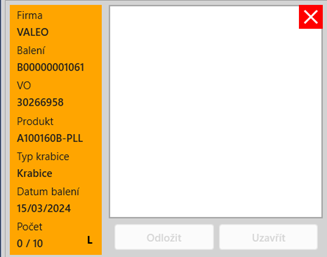
- Po přihlášení operátora budete vyzvání k vytvoření nového balení nebo načtení existujícího
- Pro otevření více balení:
- Lze mít otevřeno až 6 balení najednou
- U balení jsou informace jako firma, VO (výrobní objednávka) Typ krabice, datum balení (datum kdy byla krabice vytvořena), počet (aktuální počet v krabici a maximální počet v krabici)
Možno krabici odložit či uzavřít (poznámka: pokud není povoleno uzavřít krabici před dovršením počtu, je tlačítko označeno vykřičníkem
Základní ovládací prvky/ režimy záložky Multibalení:

Nové balení-signle
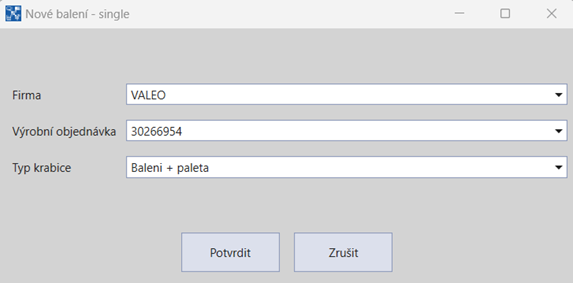
- volí se zde firma, výrobní objednávka a typ krabice
- U každého filtru z před nabízeného seznamu firem, výrobních objednávek
- Po zadání výrobní objednávky se předvyplní i typ krabice
- následně se potvrdí a vytvoří nové balení -signle– tlačítkem „Potvrdit“
Nové balení-pár
- volí se zde firma, výrobní objednávka pro Levou stranu a Výrobní objednávka pro pravou stranu, a typ krabice
- U každého filtru z před nabízeného seznamu firem, výrobních objednávek
- Po zadání výrobní objednávky (L) se předvyplní i typ krabice a aktualizuje se okno o výběr výrobní objednávky pro pravou stranu (R)
- Poté se před vybere výrobní objednávku pro stranu R, která je první dostupná
- Pokud je na webu nastaveno a definováno že balení je pár
- následně se potvrdí a vytvoří nové balení -pár– tlačítkem „Potvrdit“
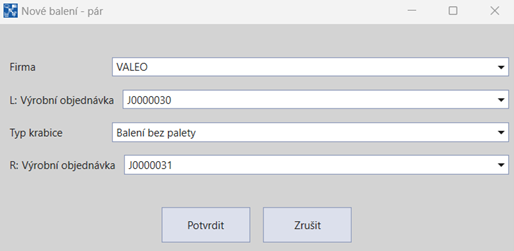
Pokud se panel skládá z více druhů produktů, tak je třeba otevřít balení pro každý pár.
- Tzn. pro každý pár vytvoříte kliknutím na „nove balení – pár“, nové balení – pár.
- Zjednodušeně zopakovat proces uveden v bodu 2.
Balení párů
- Po potvrzení nového balení se vytvoří balení a vygeneruje se kód balení pro vybrané výrobní objednávky
- A xuniapp hlásí „čekám na načtení dílu“
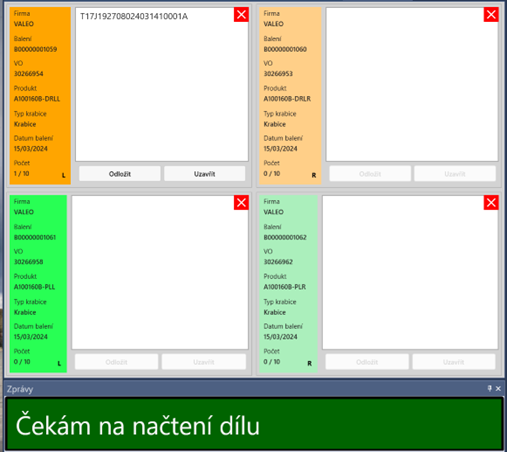
- Po načtení dílu se aktualizuje náhled xuniapp se seznamem načtených dílů a počtu v balení pro příslušnou stranu
- systém zahlásí Díl XY přijat a byl vložen do balení XY, práce s dílem ukončena a vrací se zpět na čekám na načtení dílu.
- Postupně můžete načíst díly do všech balení
Režimy Dobalování, Vyjmutí z balení, odložení a zrušení balení se vždy ukončují příkazovým kódem C0109 – Příkaz pro přerušení
Režimy vyjmutí, odložení a zrušení musí být zahájeny přes režim dobalování, pokud není načteno (nastartováno) žádné balení.
Dobalování
Po stisknutí tlačítka „dobalování“ se spustí režim pro dobalování, xuniapp hlásí operátorovi viz obrázek. Tento režim lze spustit i příkazovým kódem C0021 – Příkaz pro přidání dílu nebo balení do balení
- požaduje načtení existujícího balení
- Umožní dobalit rozpracované balení,
- či otevřít již uzavřené balení
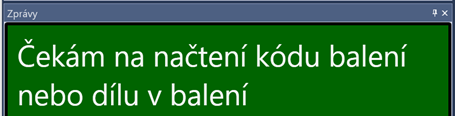
- Po načtení dílu z balení, nebo kódu uzavřeného/ odloženého balení se ověří oprávnění operátora, zda na tuto akci má povolení
- Balení se otevře a systém čeká na načtení dílu do balení
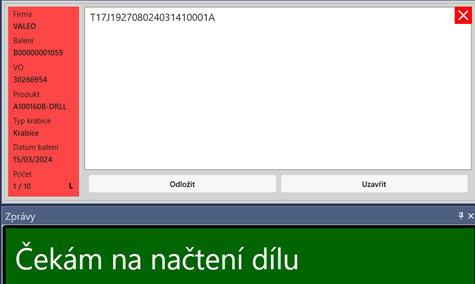
- Poté operátor může dobalit balení a tak jej dokončit
- Nebo jej předčasně ukončit režim dobalování a to Stisknutím tlačítka Odložit, a pokračovat viz bod 7. odložit balení.
- Systém se vrací na čekám na načtení dílu
- A automaticky vytvoří nové balení pro daný produkt v režimu Dobalování
- Ukončení režimu stiskne křížek na nově vytvořeném balení pro dobalení, toto nové balení se smaže.
- Příkazem pro přerušení režimu dobalování C0109
- Systém se vrátí na čeká na načtení dílu, nebo
- Systém hlásí Čekám na vytvoření nového balení nebo načtení kódu existujícího, V případě, že není otevřeno, žádné jiné balení.
- A buď vybere operátor nové balení – pár/single a začne znovu balit
- Nebo pokračuje v dalších rozpracovaných baleních
Nestandardní situace:
- Spustíte režim dobalování a zjistíte, že nemáte díl k dobalení. Co dělat?
- Odložíte balení, viz bod 7. Odložit balení a zadáte příkaz C0109 pro přerušení režimu
- Balím páry, otevřeno L a R, jedno z nich dobalit
- Provedete postup popsaný v bodě 5. Dobalování
Vyjmout díl z balení
Důležité:
Tento režim lze využít, jen v případě, že je načteno nějaké balení, nelze jej použít když není načtené balení, ze kterého chceme odebírat díl.
-
V případě že není načteno balení, ze kterého chceme odebírat díl tak musíme jít totou cestou
- Kliknout na režim Dobalování
- Systém hlásí čekám na načtení kódu balení nebo dílu v balení
- Načteme SN balení
- V xuniapp jde vidět rozpracované balení a systém čeká na načtení dílu
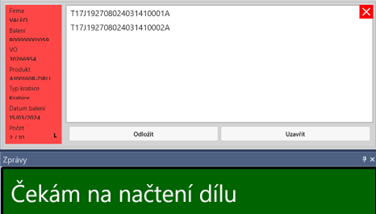
-
- Pro vyjmutí dílu zvolíme režim Vyjmout z balení
Režim vyjmout z balení:
- spustí příkaz C0022, vyžaduje zadání SN dílu, který chceme vyjmout z balení
- Tento režim lze zadat i ručně, buď v poli Příkazy, nebo načtením čárového kódu příkazu
- xuniapp operátorovi hlásí viz obrázek
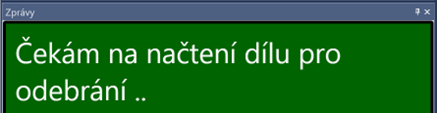
- Načtěte díl, který chcete vyjmout z balení
- Systém provede odebrání dílu z balení (nosiče) a vrací se zpět na hlášku čekám na načtení dílu pro odebrání
- Režim ukončím C0109
- Systém se vrací na hlášení čekám na načtení dílu pro aktuálně rozpracované (načtené) balení, které xuniapp zobrzauje.
Odložit Balení
Důležité:
Tento režim lze využít, jen v případě, že je načteno nějaké balení, nelze jej použít když není načtené balení, ze kterého chceme odebírat díl.
- V případě že není načteno balení, ze kterého chceme odložit díl tak musíme jít cestou, viz bod 6, režim Dobalování, který je popsán v bodu č. 5 a poté pokračovat v tomto bodu.
Režim odložení balení
Balení které chceme odložit, stiskneme tlačítko Odložit
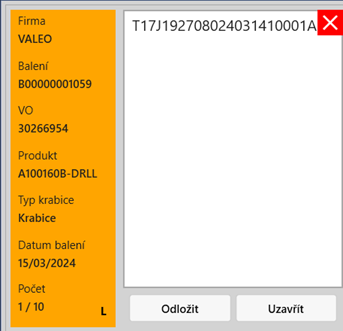

a) Načíst kód balení pro ověření

b) Poté načtěte díl v balení, který máte již zabalen pro ověření, zda odkládáte správné balení c) Systém hlásí: Balení odloženo d) Systém se vrací na čekám na načtení dílu a automaticky založí nové balení s daným produktem (VO) g) Původní párové balení lze dobalit přes režim dobalování, ale už jen jednotlivě, ne jako pár. h) Pokud v balení jsou zabaleny díly a klikneme na křížek u balení v pravém horním rohu , tak se balení jen odloží (nezakládá se nové automaticky). ch) Pokud ale v balení není zabalen žádný díl a klikneme na tento křížek tak bude balení smazáno
Zrušit balení
Důležité:
Tento režim lze využít, jen v případě, že je načteno nějaké balení, nelze jej použít když není načtené balení, ze kterého chceme odebírat díl.
- V případě že není načteno balení, které chceme zrušit, tak musíme jít cestou, viz bod 6, režim Dobalování, který je popsán v bodu č. 5 a poté pokračovat v tomto bodu.
Zrušit balení
- spustí příkaz C0072 – příkaz pro zrušení balení, který lze zadat i ručně
- Tento režim lze zadat i ručně, buď v poli Příkazy, nebo načtením čárového kódu příkazu
- xuniapp operátorovi hlásí viz obrázek
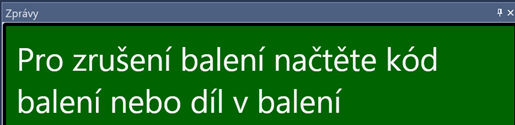
- načtěte SN dílu z balení nebo SN balení
- systém zahlásí, že balení XY bylo vyprázdněno
- automaticky se založí nové balení pro daný produkt (VO)
- systém hlásí čekám na načtení dílu do nově založeného balení
Dokončit balení
- Po naplnění balení, tj dosažení celkového počtu v balení
- Nebo kliknutí na tlačítko „uzavřít“
- Se dokončí balení
- Vytiskne se štítek na balení, který nalepíte dle interní dokumentace na krabici

- systém hlásí: Načíst kód balení pro ověření

- Poté načtěte díl v balení, který máte již zabalen pro ověření, zda jste nalepili štítek na správné balení
Chybové stavy, ke kterým může dojít a systém je hlásí:
- Díl XXX už je vložen do balení Y! – díl už je v jiném balení, nelze ho dát do jiného, dokud díl nevyjmu z jiného balení
- Balení již obsahuje maximální počet produktu xxx – viz nastavení BOM, do balení nelze vložit více produktů xxx
- Díl XXX nelze vložit do žádného balení – díl není připraven pro balení
- Balení s kódem xxx neexistuje nebo bylo zrušeno! – toto balení neexistuje nebo bylo zrušeno
- Nelze mixovat výrobní dávky do balení Job: X, první job Y – není nastaveno možnost mixovat výrobní dávky
- Operátor xxx yyy nemá oprávnění WorkPlace.ForceCloseOutCarrier k zabezpečovací položce EXECUTE – tato hláška vyskočí, pokud budete chtít uzavřít nekompletní balení, lze ho uzavřít pouze s oprávněním.
- Definice neumožňuje odebrat díl z balení – není definována možnost „Umožnit rozbalené“ – nelze vyjmou díl z plného balení
Upozornění:
Pokud budete generovat barcode balení ručně a následně si nastavíte generování barcode. Může vám nastat tato situace: „Balení s barcodem xxx je založeno!“ – je to způsobeno tím, že generátor barcode nastavuje čísla postupně a nepřeskočí kódy vytvořené ručně.
Duální balení
Tato sekce duálního balení existuje, ale pro potřeby Multipackingu je zastaralá a tyto možnosti byly vytvořeny v rámci programování této funkcionality a dále se nevyvíjely, tzn. Tuto sekci nevyužíváme.
Duální Balení
- Nastavit modul MultiOutCarrier parametr mode na DualOutCarrier
- Lze balit 2 různé výrobky najednou. Podle produktu se pozná, zda se vkládá do levé nebo pravé strany
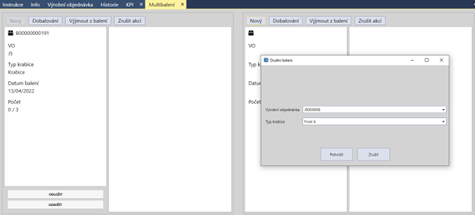
Duální Balení Párů
- Nastavit modul MultiOutCarrier parametr mode na MultiOutCarrierPairs
- Díly se vkládají buď napravo nebo nalevo podle parametrů nastaveného na modulu MultiOutCarrier + nastavit parametr RightScannerAllowed = true (je potřeba si nastavit modul Terminal a nejspíše použít 2 snímače)
- Definovat pár produktů na webu Nastavení -> Balení -> Duální balení
- Vytvořit párové balení
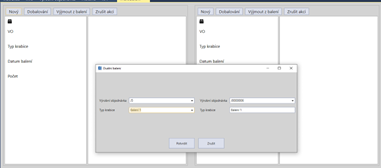
Pozn.: Pokud chcete nastavit stav kdy do balení s jobem XYZ může přijít výrobek s jobem ZYX, lze toho docílit, pokud na webu u definice balení si nastavíte že lze mixovat různé výrobky do tohoto balení (nastavení viz informace na straně 3)
Práce bez dvou scannerů
- na modulu MultiOutCarrier vypnout parametr RightScannerAllowed = false.
- chová se to stejně jako při nastavení obou scannerů, a neumožnuje mít načteno více balení-single na stejný produkt (VO).
Nastavení v xTrace Studiu pro MES Admina zákazníka
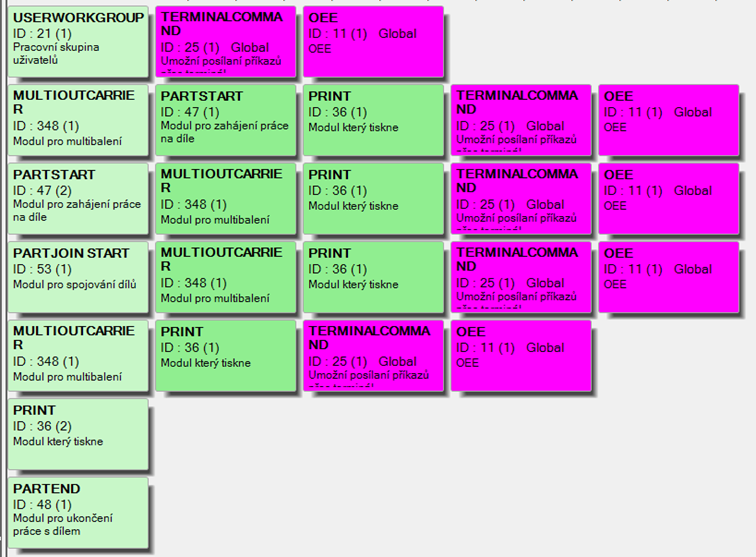
Multipacking obsluhuje modul Multioutcarrier s těmito parametry:
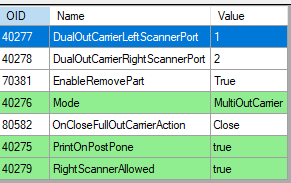
- Dual OutCarrierLeftScannerPort = port pro levou stranu duálního balení. Defaultní hodnota = 1
- Dual OutCarrierRightScannerPort =port pro pravou stranu duálního balení. Defaultní hodnota = 2
- EnableRemovePart\= Zda je povoleno vyjmout díl z balení. Defalutní hodnota = True (zapnuto)/ vypnuto = False
- Mode = výběr režimu multibalení . Hodnoty MultiOutCarrier, DualOutCarrier, DualOutCarrierPairs, ale používá se jen hodnota MultiOutCarrier, ostatní dvě hodnoty jsou zastaralé a nepoužitelné.
- OnCloseFullOutCarrierAction\=Nastavuje, co se má stát při uzavření plného balení. Jestli se má balení odnačíst a vytvořit nové, nebo zůstat zobrazené. Defaultní hodnota = Close.
- PrintOnPostPone = Vytisknout štítek při odložení balení. Defaultní hodnota = False (vypnuto)/ zapnuto = True
- RightScannerAllowed \= Hodnota True =scanner pro každou stranu/ False = pracuje se pouze s levým scannerem, díly se přiřazují podle produktu.
Skript pracoviště: