Jak testovat v BCZ
WEB
A) Jelikož máme několik databázových serverů, na kterých je možno testovat, nejprve se zeptáme programátorů, kterou databázi využít.
xtracedev1/iachod - IAC hodonín
xtracedev1/loz - IAC Lozorno
xtracedev1/ademco - Ademco
xtracedev1/tse - TSE
xtracedev3 - NVCZ
xtracedev5/siix - SIIX
xtracedev3/mikro - Mikroelektronika
xtracedev5/msv - MSV elektronika
B) Ujistíme se, že databáze je aktuální a shoduje se s verzí, kterou má zákazník u sebe. Pokud ne, je třeba zajistit od zákazníka (poslední) zálohu databáze (SG-system, SG data, C-data) a některý z programátorů ji u nás aktualizuje.
C) Doporučuji používat vlastního uživatele s právy administrátora.
NASTAVENÍ SIMULACE PRACOVIŠTĚ
Všechny potřebné aplikace jako xTrace Studio, Sembox emulátor, aplikaci TestApp najdeme na cestě V:\RELEASES\xTrace\. kde máme tři podadresáře:
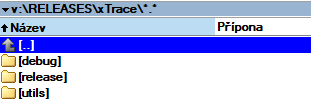
Debug - obsahuje debugovací aplikace a soubory, které nám umožní testovat pracoviště, aniž bychom potřebovali simulovat sériové porty pracovišť, připojené váhy nebo majáky.
Release - obsahuje složky různých verzí xTrace a k ním příslušné aplikace a soubory, které testujeme tak, jak jsou u zákazníka, tedy s veškerým nastavením
Utils - obsahuje aktuální verze xTraceStudia, Sembox a Touchbox emulátoru
PŘÍKLAD:
Nastavení simulace pracoviště ukáži na příkladu, kdy na databázi xTracev01iac testuji pracoviště PA8.
1. xTraceStudio
- Pomocí TraceStudia se připojím na databázi xtracev01iac
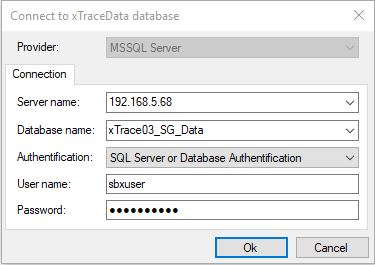
- otevřu pracoviště PA8 na skritpu x1
- v Core modules otevřu modul Other - Terminal
- pokud je připojen Sembox, v položce TerminalIP je jeho ip adresa. (pokud jde o windows aplikaci, IP není vyplněna a ani ji nelze přes Studio dohledat)
- tuto IP si doporučuji zkopírovat do záložky Notes jako zálohu
- poté místo IP zákazníka uložíme hodnotu 127.0.0.1 (localhost) a uložíme skript pracoviště (pokud využívám debug aplikaci, tato se připojuje vždy na localhost,, i když je zadána jiná IP!)
- pokud testuji i skript X2, IP je potřeba nastavit zvlášť
2. TestApp
- TestApp se používá zejména, když je potřeba testovat aplikaci, která běží jako služba (aby tester věděl, co program dělá apod.)
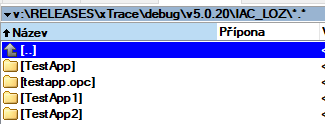
- na disku V: ve složce Debug v dané verzi xTrace a zákazníka (Viz obrázek) najdu aktuální debug verzi TestApp pracoviště
- pokud testuji vyšší verzi xtrace např. 5.21 a mám testapp pouze 5.19 - poprosím programátora o "přeložení" aktuální verze debug TestApp
3. Konfigurace TestApp
- v adresáři aplikace je řada textových konfiguračních souborů (přípona config)
- v textovém editoru si otevřu ten hlavní, TestApp.exe.config
- upravíme nejdůležitější parametry
"PlaceCode" - zkratka pracoviště zadaná v xTraceStudiu v hlavičce pracoviště  , zde tedy PA8. (je to ta část před první pomlčkou; v IAC jsou zkratky pracovišť dvě písmena a číslo, v Honeywellu je to číselné označení 110.01 atd.)
"LogPath" - je dobré si nastavit si ukládání logů na lokálním disku, často je potřeba problém/log ukázat programátorovi
"DatabaseServer" - vyplníme název serveru, na kterém testujeme a na které se TestApp připojuje k pracovišti
<setting name="LogPath" serializeAs="String">
<value>C:\xTrace\Log</value>
</setting>
<setting name="PlaceCode" serializeAs="String">
<value>PA8</value>
</setting>
<setting name="DatabaseServer" serializeAs="String">
<value>xtracev01iac</value>
- poté spustím semboxemulátor a až pak testapp.exe (pokud to udělám naopak, Sembox emulátor se nenakonfiguruje na pracoviště a TestApp bude hlásit, že nemůže nalézt spojení se semboxem a IP)
4. Práce s TestApp
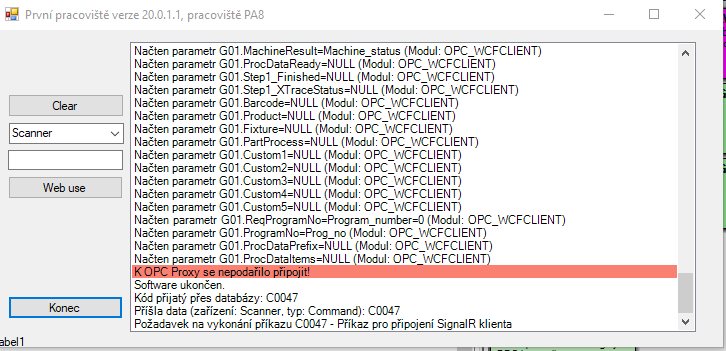
- Po spuštění si zkontrolujeme, že nám běží správné pracoviště (zde PA8)
- hodnoty, které zadává operátor, jako je přihlašovací kód, příkazové kódy, SN dílů atd, zadáváme do volného pole pod hodnotou "Scanner", které nám simuluje ruční čtečku, kterou má operátor na pracovišti
- bohužel nefunguje zde potvrzení klávesou "Enter"a potvrzení odeslání hodnoty, musíme stisknout "Web use" (nahlásíme jako bug)
- na screenu je vidět, že pracoviště má komunikovat s OPC, ale nepodařilo se mu připojit, na semboxu je Software ukončen
5. Nastavení OPC a KEP serveru pro pracoviště
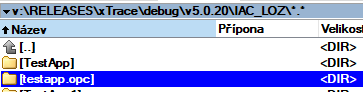
S TestApp pracoviště musíme spustit ještě TestApp.opc (pokud nemám v odpovídající verzi, tak si opět u programátorů vyžádám)
A) nastavení v xTrace studiu
- v core modules, OPC WCF Client modul, hodnota s OID 1218: OPCProxyAdress: net.tcp://xtracev01iac:30003/OPCProxy(musí být nastavena na server na kterém se KepServerV4 nachází, v našem testovacím případě je to xtracev01iac)
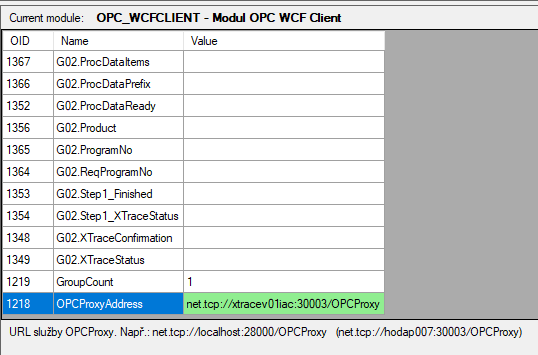
- v tomto modulu také najdeme hodnoty